Ein Unternehmensbereich der Stadtwerke Kufstein.

E-Mail-FAQs

Anmeldung via Webmail

Um auf Ihre KufNet-E-Mails über den Webmail-Dienst zuzugreifen, folgen Sie diesen Schritten:

  1. Öffnen Sie einen Internetbrowser.
  2. Geben Sie in die Adressleiste die folgende URL ein: "webmail.kufnet.at" und drücken Sie Enter.
  3. Geben Sie Ihren Benutzernamen ein. Dies ist Ihre E-Mail-Adresse ohne @kufnet.at.
  4. Geben Sie Ihr Passwort ein.
  5. Klicken Sie auf Login, um auf Ihr E-Mail-Postfach zuzugreifen.
Passwort ändern via Webmail

Falls Sie Ihr Passwort für Ihr KufNet-E-Mail-Konto ändern möchten, folgen Sie diesen Schritten:

  1. Loggen Sie sich auf “www.webmail.kufnet.at” mit Ihren Daten ein.
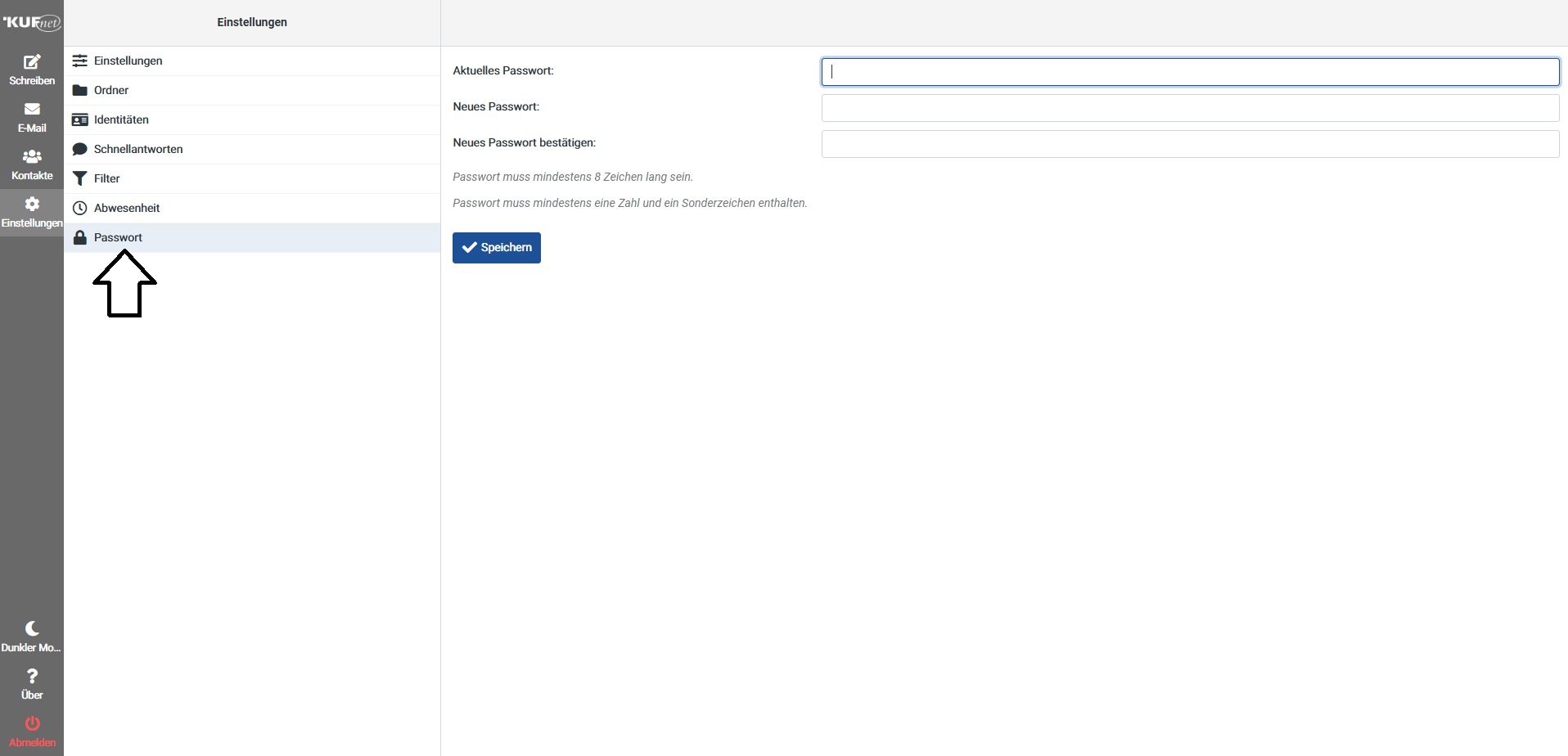
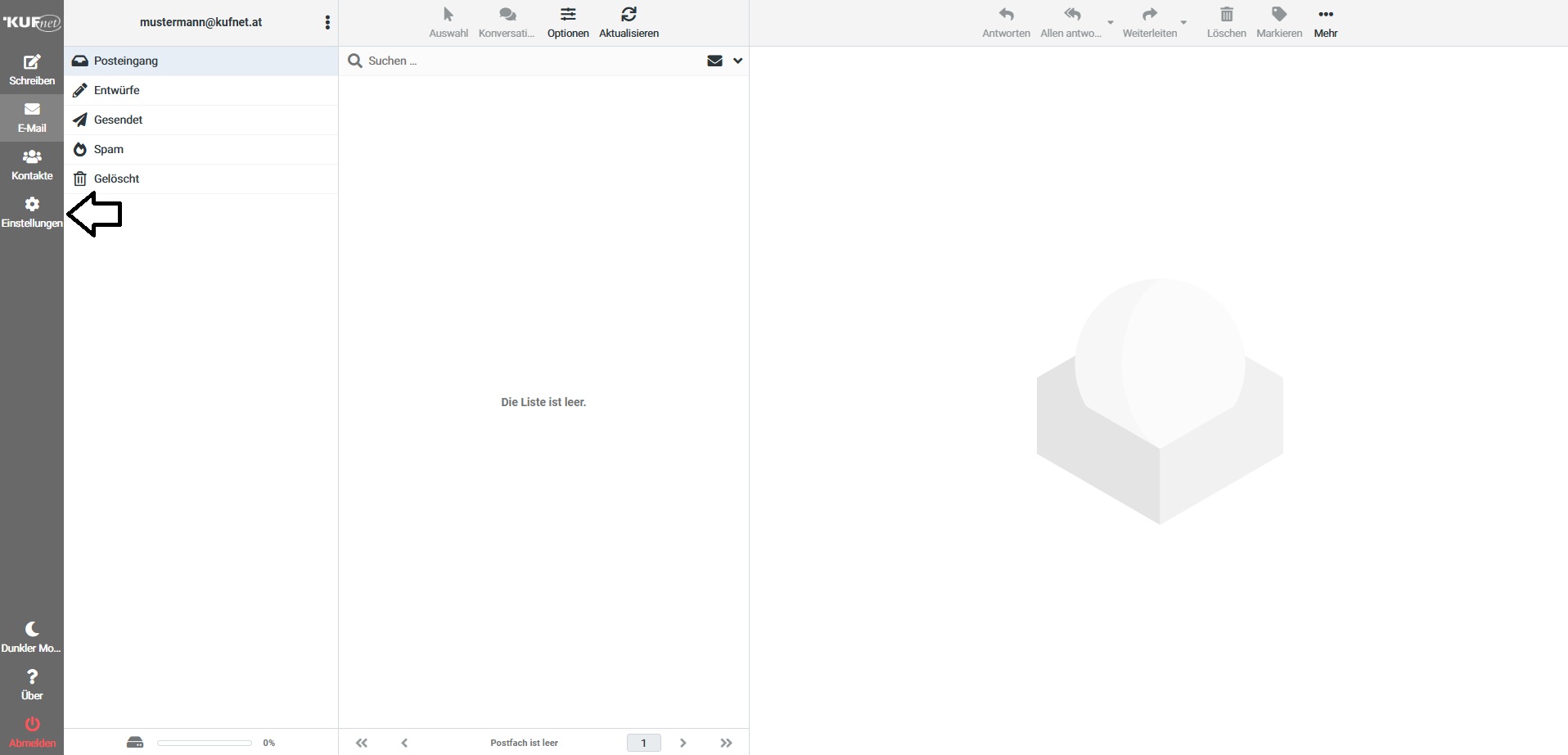
  2. Klicken Sie anschließend links auf Einstellungen, um das Passwort zu ändern.
  3. Klicken Sie den Reiter Passwort. Geben Sie dort das aktuelle Passwort ein und zweimal das gewünschte neue Passwort.

Ihr neues Passwort ist nun aktiv.

1
2
Was tun, wenn ich mein E-Mail Passwort vergessen habe?

Falls Sie Ihr E-Mail-Passwort vergessen haben, gibt es zwei Möglichkeiten zur Wiederherstellung:

  1. Vor Ort:
    Besuchen Sie uns mit einem gültigen Ausweis (Führerschein oder Reisepass) im Kundencenter der Stadtwerke Kufstein.
  2. Telefonisch:
    Rufen Sie uns an und wir senden Ihnen das neue Passwort per Post zu.


+43 5372 6930 351

Webmail E-Mail Weiterleitung

Falls Sie eingehende E-Mails automatisch an eine andere Adresse weiterleiten möchten, folgen Sie diesen Schritten:

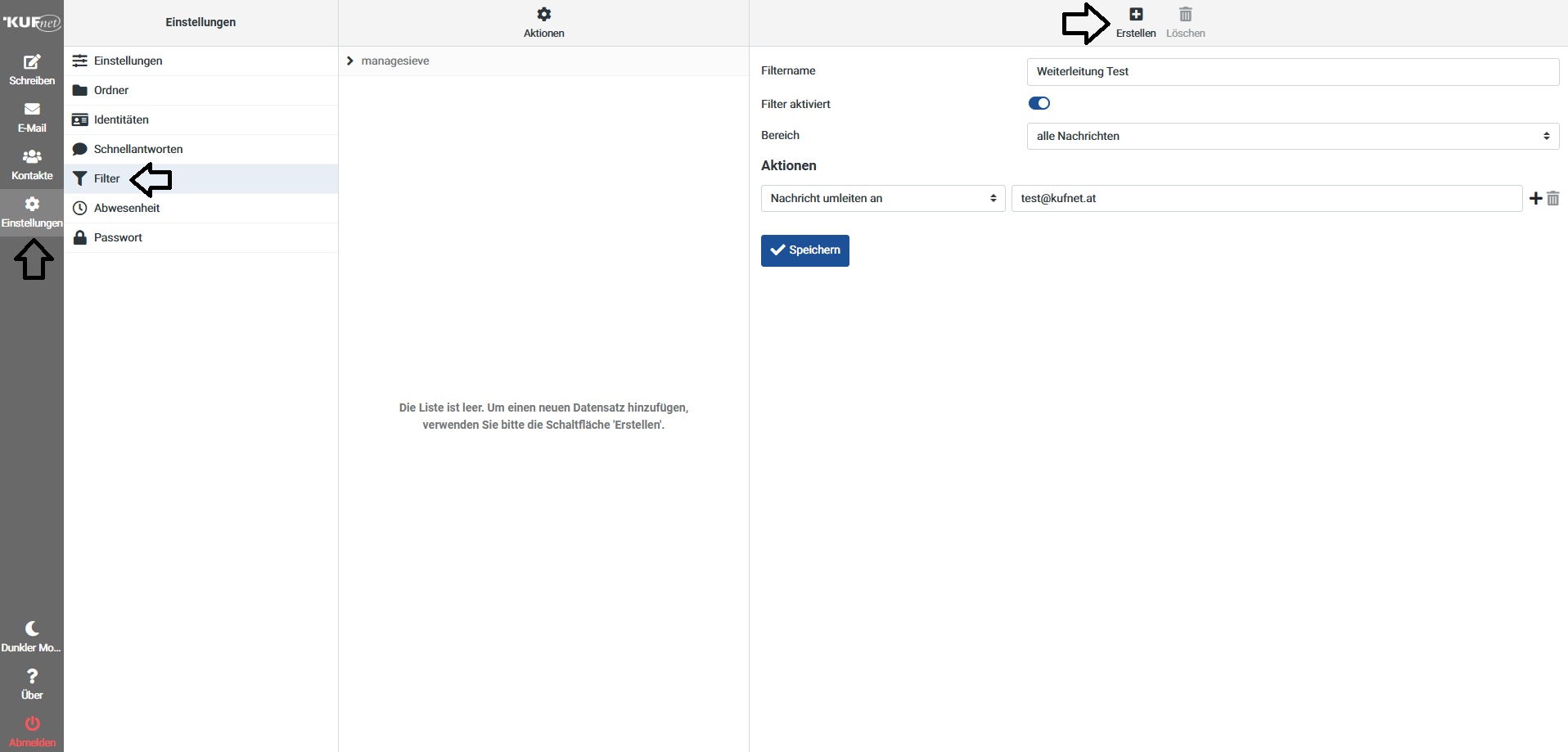
  1. Loggen Sie sich zuerst mit Ihren Daten auf “webmail.kufnet.at” ein. Klicken Sie dann links auf Einstellungen und wählen Sie den Reiter „Filter“ aus.
  2. Erstellen Sie einen neuen Filter im Reiter “Erstellen” rechts oben.
  3. Geben Sie dem Filter einen beliebigen Namen. Setzen Sie eingehende Regeln auf „alle Nachrichten“. Danach im Auswahlfenster „Nachricht verschieben nach“ wählen Sie "Nachricht umleiten an" und geben die gewünschte E-Mail-Adresse ein.
  4. Speichern Sie die Einstellungen.

Ab sofort werden alle eingehenden E-Mails automatisch an die angegebene Adresse weitergeleitet.

1
Mailserver Einstellungen

Eingangserver: imap.kufnet.at
Ausgangsserver: smtp.kufnet.at
E-Mail Server: IMAP
IMAP-Ports: 143 (unverschlüsselt), 993 (SSL/TLS, STARTTLS)
SMTP-Ports: 25 (unverschlüsselt), 465 (SSL/TLS), 587 (STARTTLS)
Benutzername: Ihre E-Mail-Adresse (ohne @kufnet.at)
Passwort: Ihr zugewiesenes Passwort

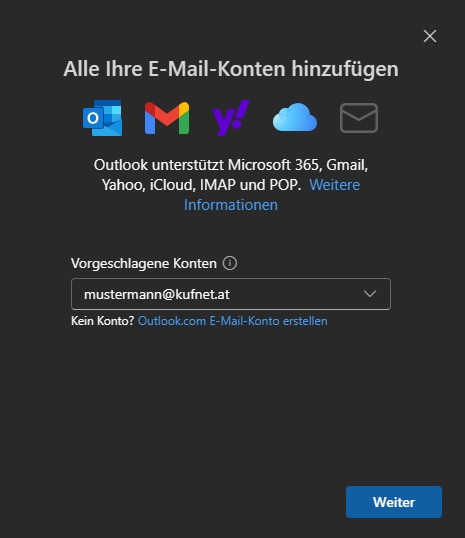
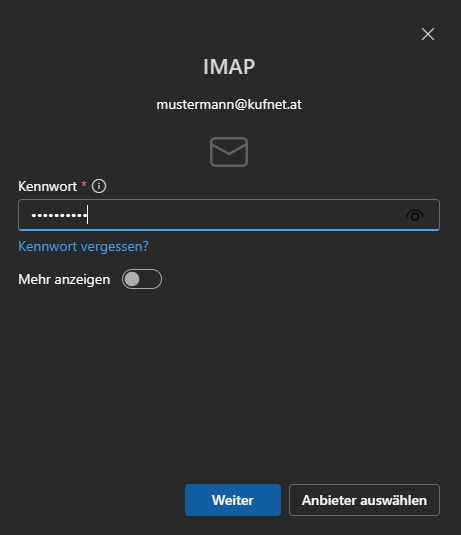
Einrichtung: Windows 11 (Outlook)

Falls Sie Ihr KufNet-E-Mail-Konto in der Windows E-Mail-App einrichten möchten, folgen Sie diesen Schritten:

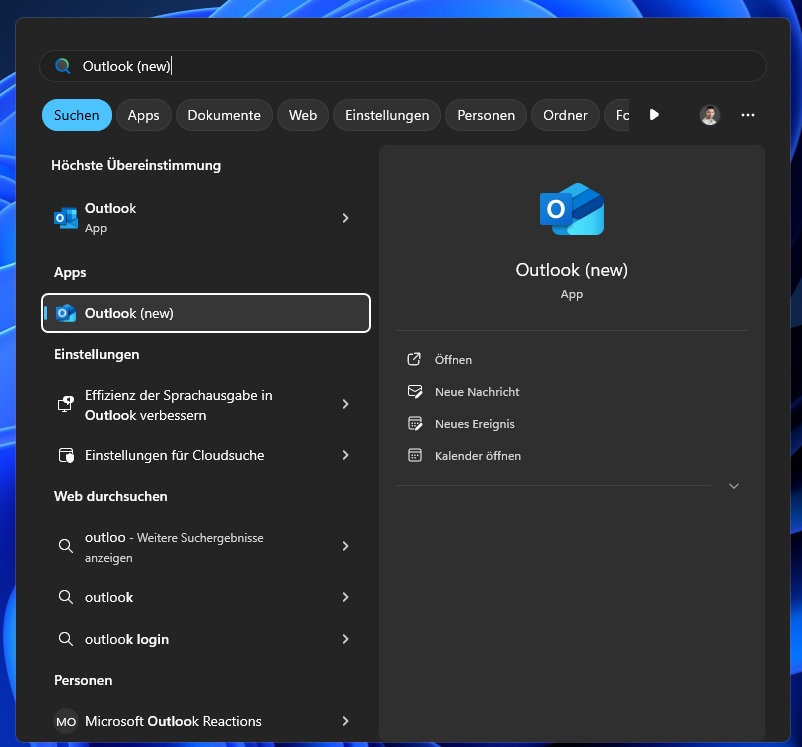
  1. Klicken Sie auf die Suche und geben Sie "Outlook" in das Suchfeld ein. Anschließend Outlook öffnen.
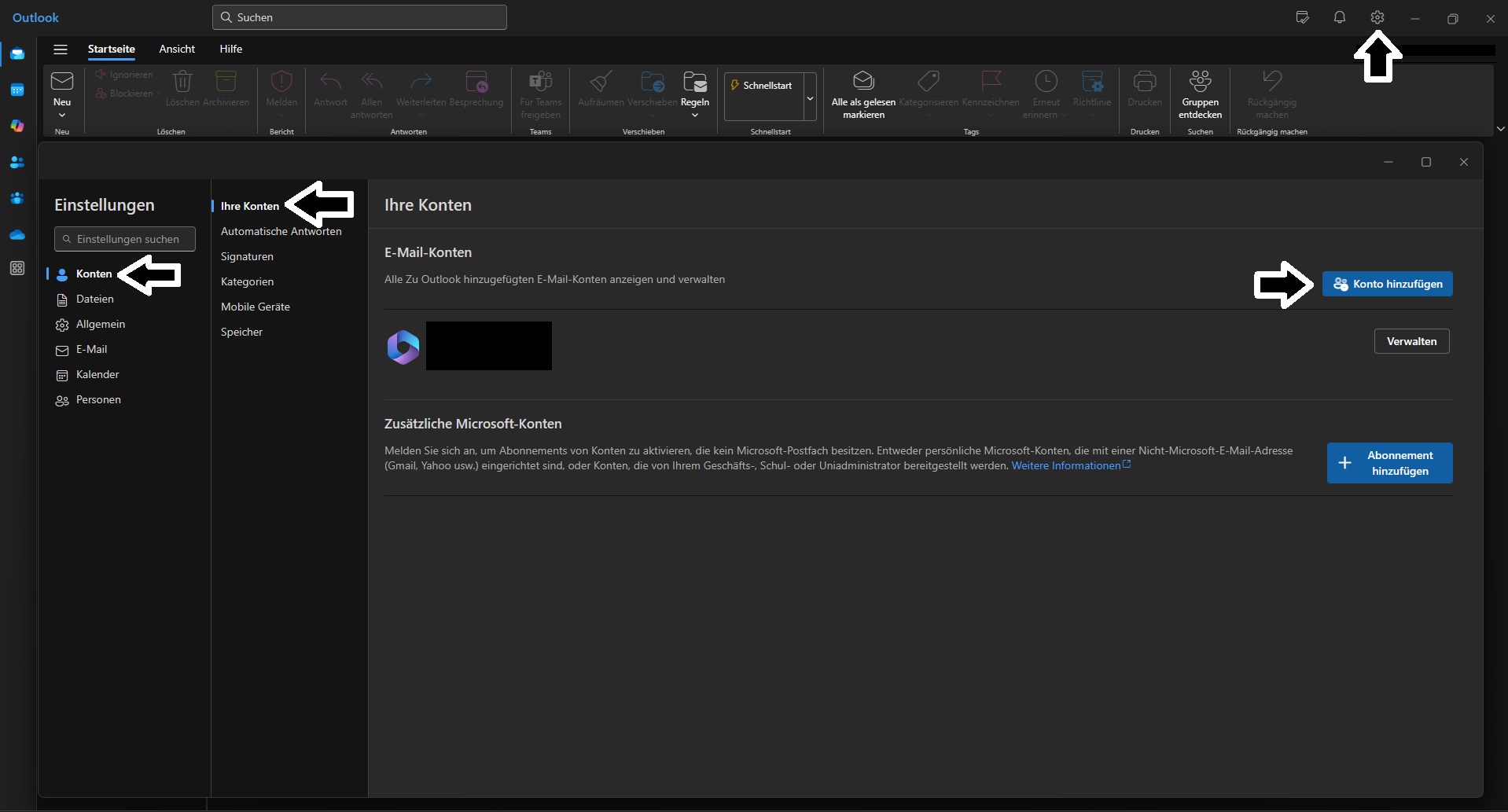
  2. Klicken Sie rechts oben auf das Zahnradsymbol, danach auf „Konten“ und anschließend „Konto hinzufügen“.
  3. Geben Sie Ihre E-Mail-Adresse und im nächsten Schritt Ihr Passwort ein.
1
2
3
4
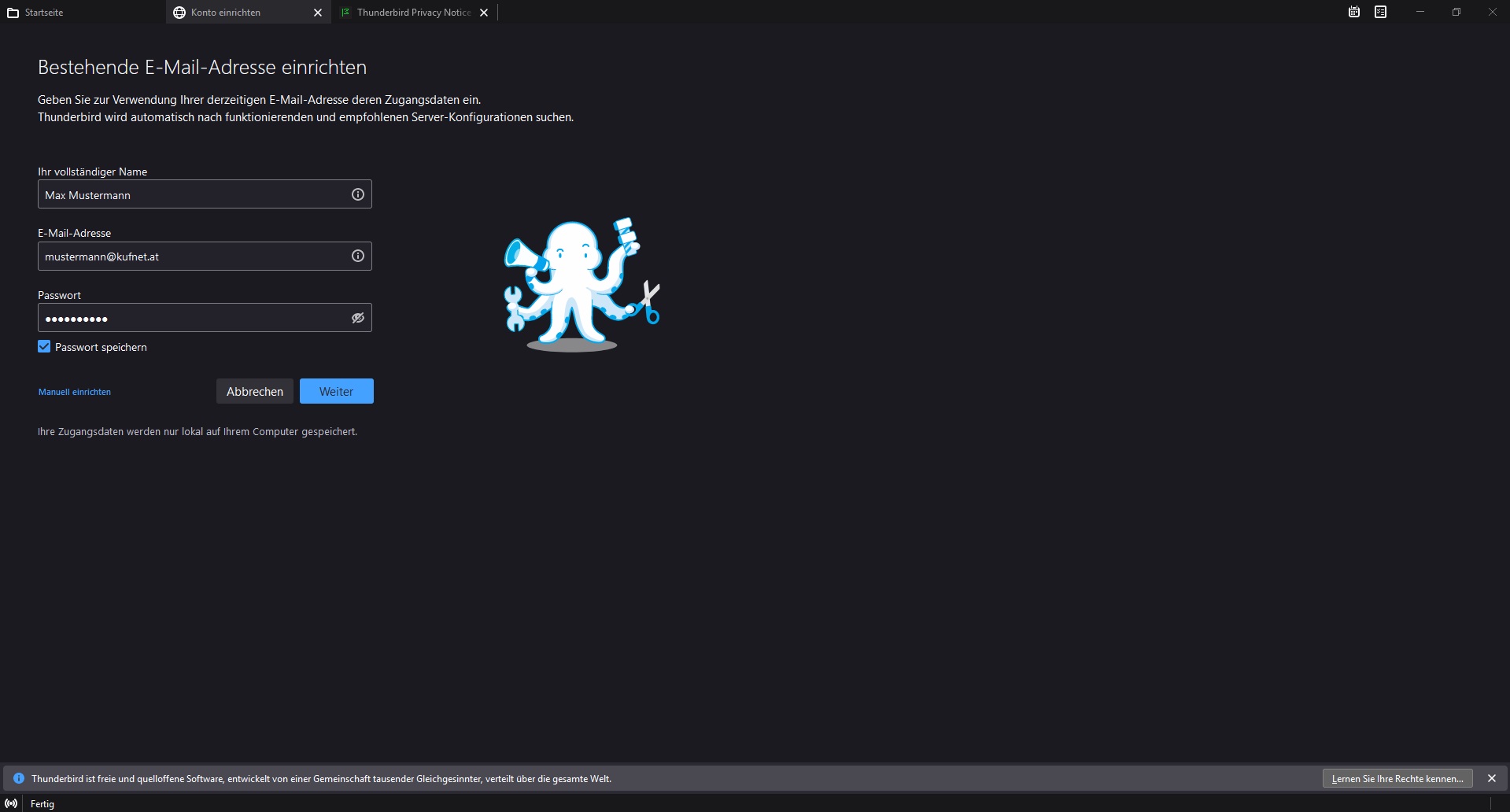
Einrichtung: Mozilla Thunderbird

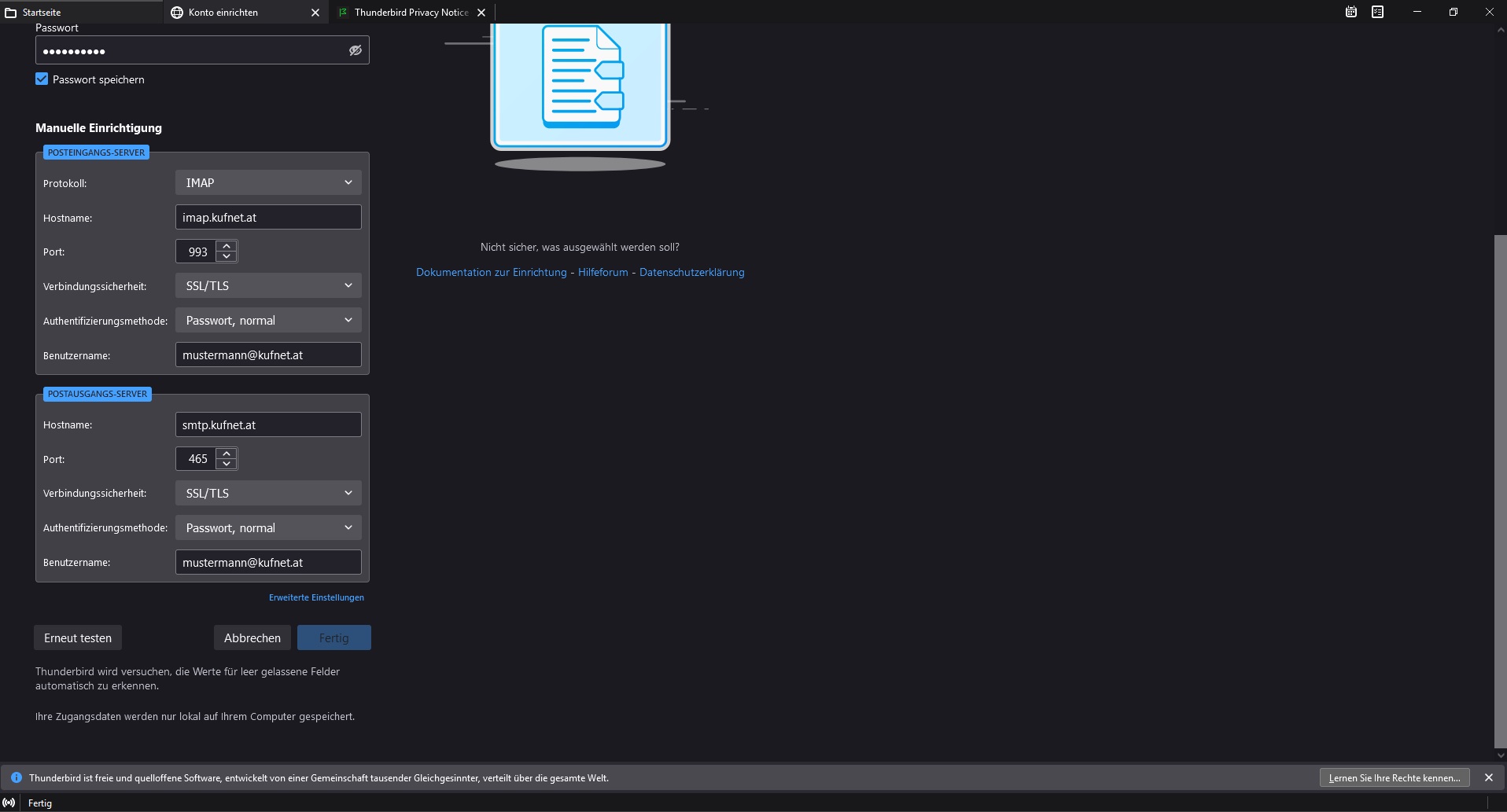
Falls Sie Ihr KufNet-E-Mail-Konto in Mozilla Thunderbird einrichten möchten, folgen Sie diesen Schritten:

  1. Geben Sie Ihren Namen, E-Mail-Adresse und ihre E-Mail-Passwort ein und wählen Sie darunter “manuell einrichten”.
  2. Überprüfen Sie, ob bei dem Posteingangsserver Hostname “imap.kufnet.at” und bei dem Postausgangsserver Hostname “smtp.kufnet.at” eingetragen ist.
  3. Testen Sie die Einstellungen mithilfe des Buttons „erneut Testen” und bestätigen Sie anschließend mit „Fertig“.

Ihr KufNet-E-Mail-Konto ist nun erfolgreich in Mozilla Thunderbird eingerichtet.

1
2
Einrichtung: MacOS

Falls Sie Ihr KufNet-E-Mail-Konto auf einem Mac (macOS E-Mail-App) einrichten möchten, folgen Sie diesen Schritten:

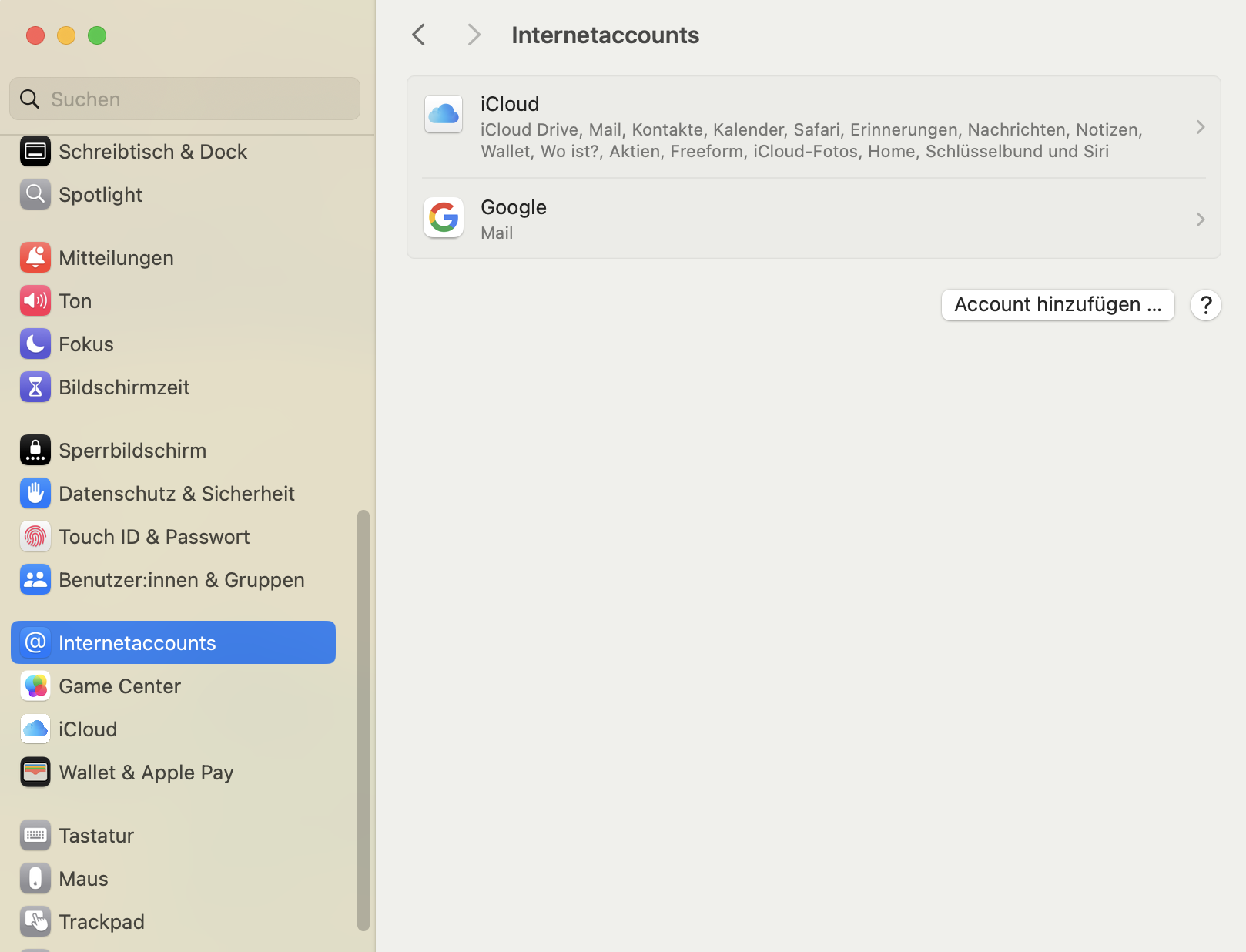
  1. Öffnen Sie die Einstellungen. Suchen die im linken Register nach „Internetaccounts“. Hier können Sie rechts einen neuen Account hinzufügen.
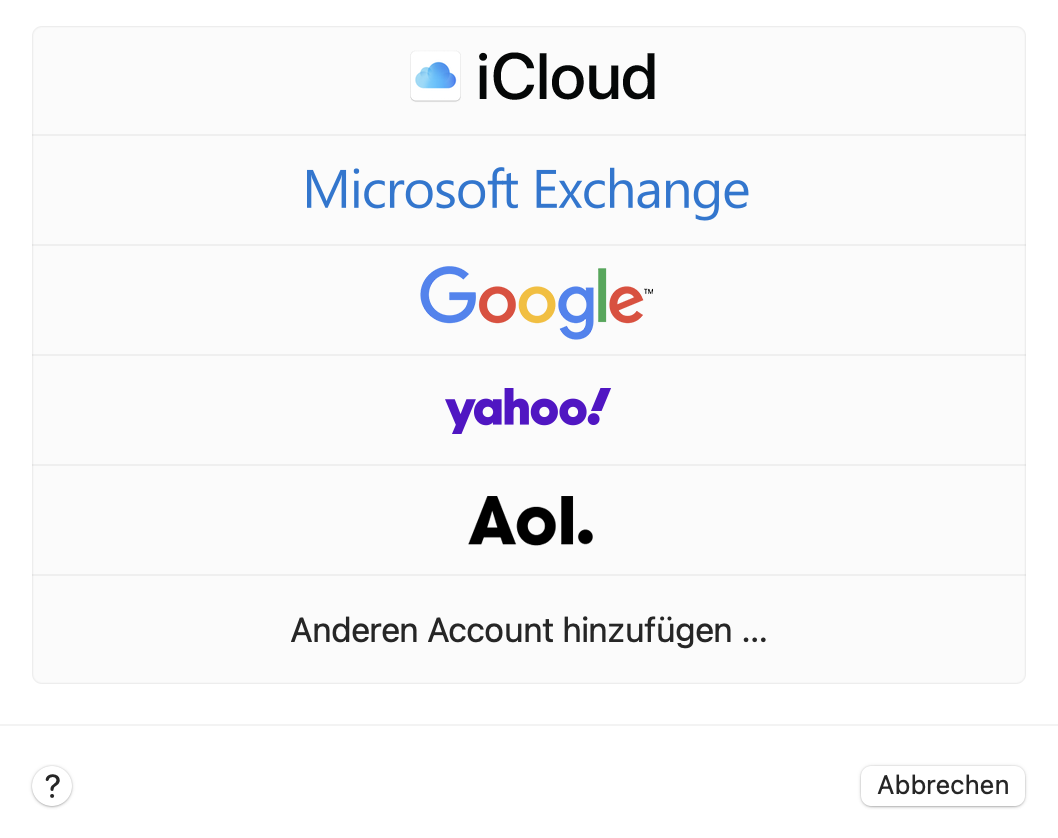
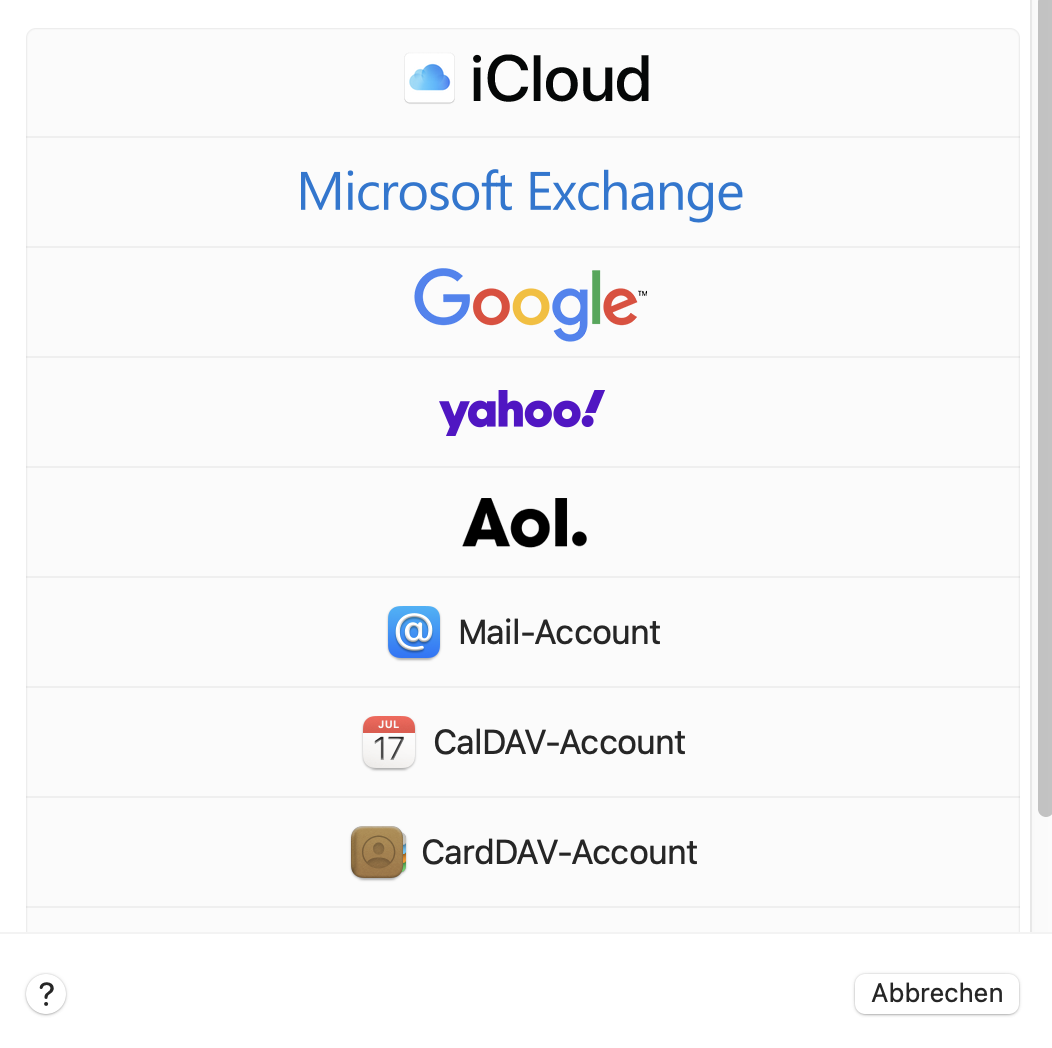
  2. Wählen Sie „Anderen Account hinzufügen“ und danach „Mail-Account“.
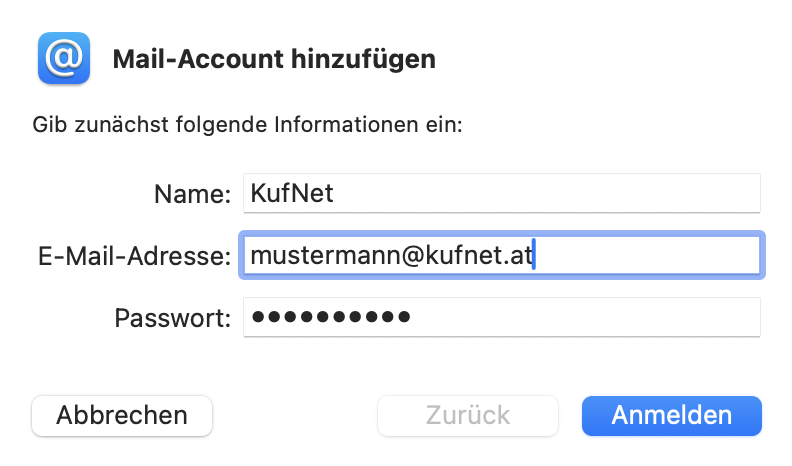
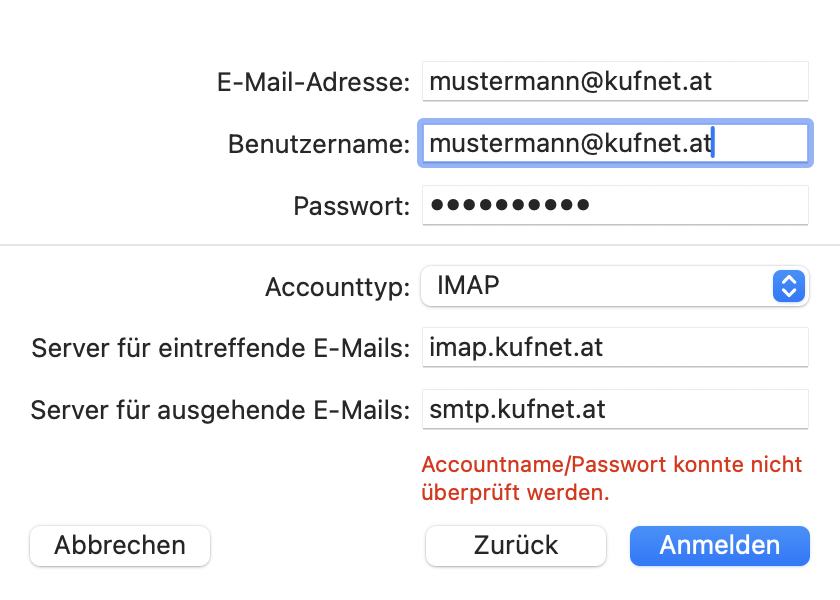
  3. Geben Sie Ihren Namen, E-Mail-Adresse und das E-Mail-Passwort ein.
  4. Geben Sie bei „Benutzername“ bitte Ihre E-Mail-Adresse an. Bei „Server für eintreffende E-Mails“ geben Sie „imap.kufnet.at“ ein und bei „Server für ausgehende E-Mails“ geben Sie „smtp.kufnet.at“ ein.
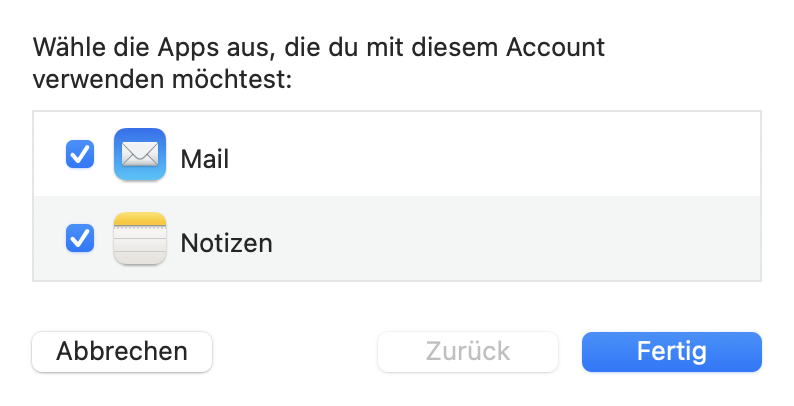
  5. Im letzten Schritt klicken Sie auf „Fertig“.

Ihr KufNet-E-Mail-Konto ist nun erfolgreich in der E-Mail-App von macOS eingerichtet und kann genutzt werden.

1
2
3
4
5
6
Einrichtung: iOS-Smartphone/Tablet

Falls Sie Ihr KufNet-E-Mail-Konto auf einem iOS-Gerät (iPhone oder iPad) einrichten möchten, folgen Sie diesen Schritten:

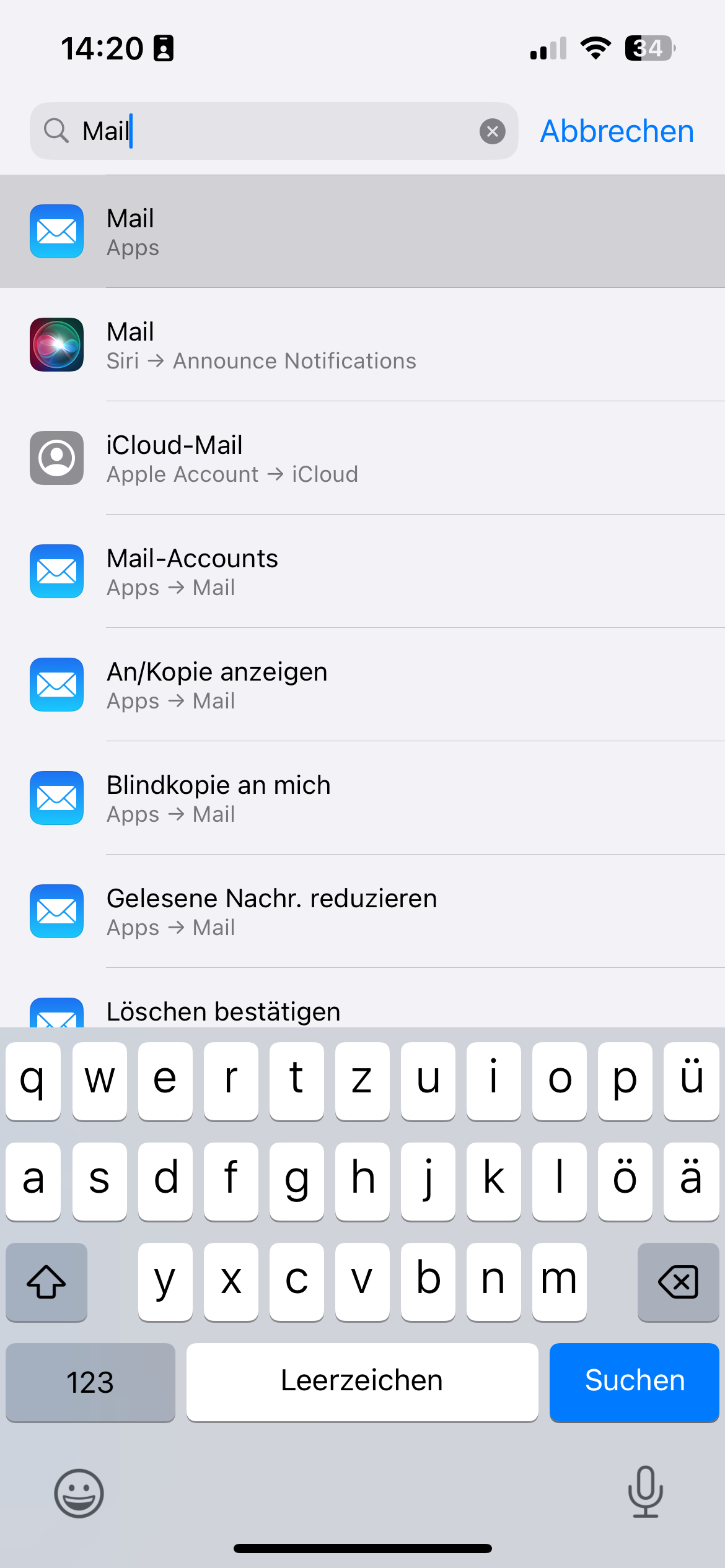
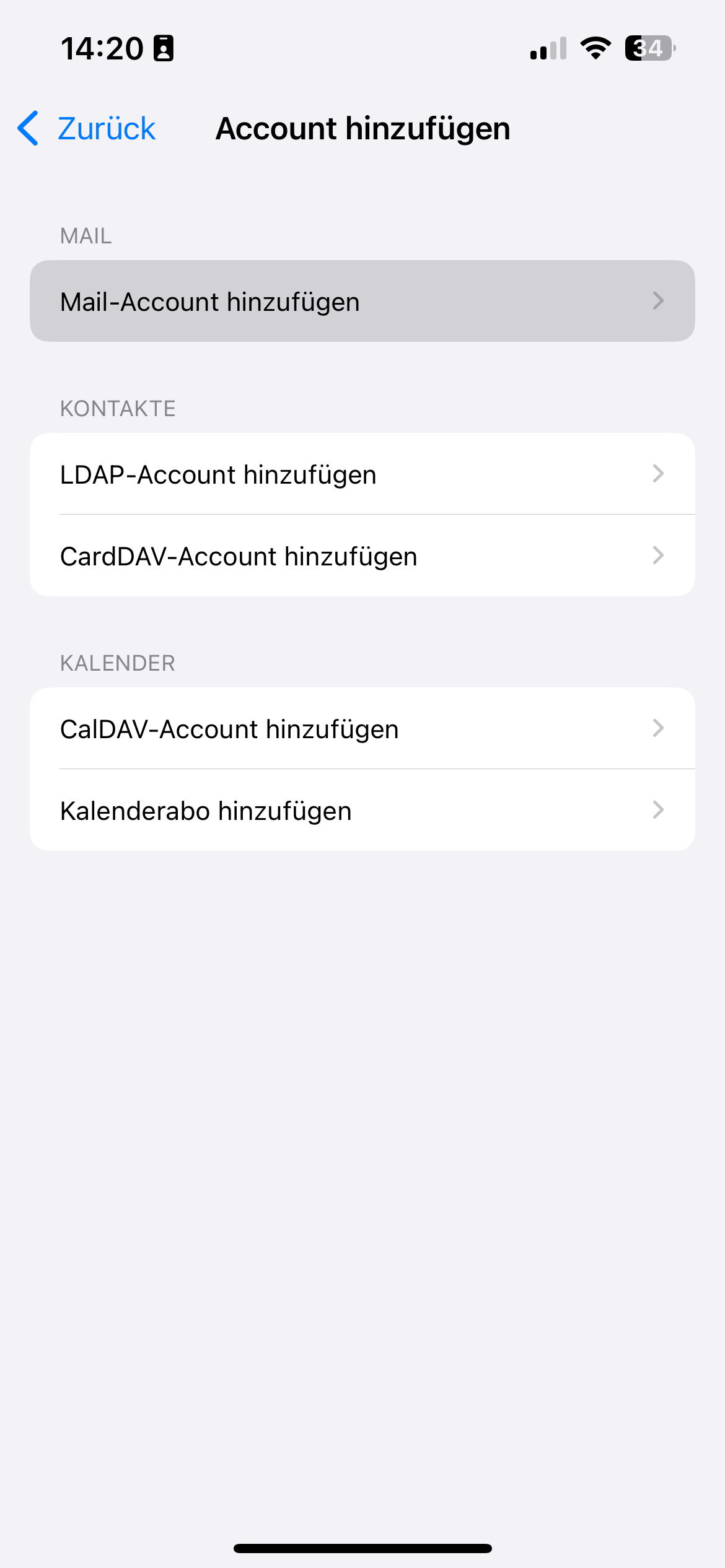
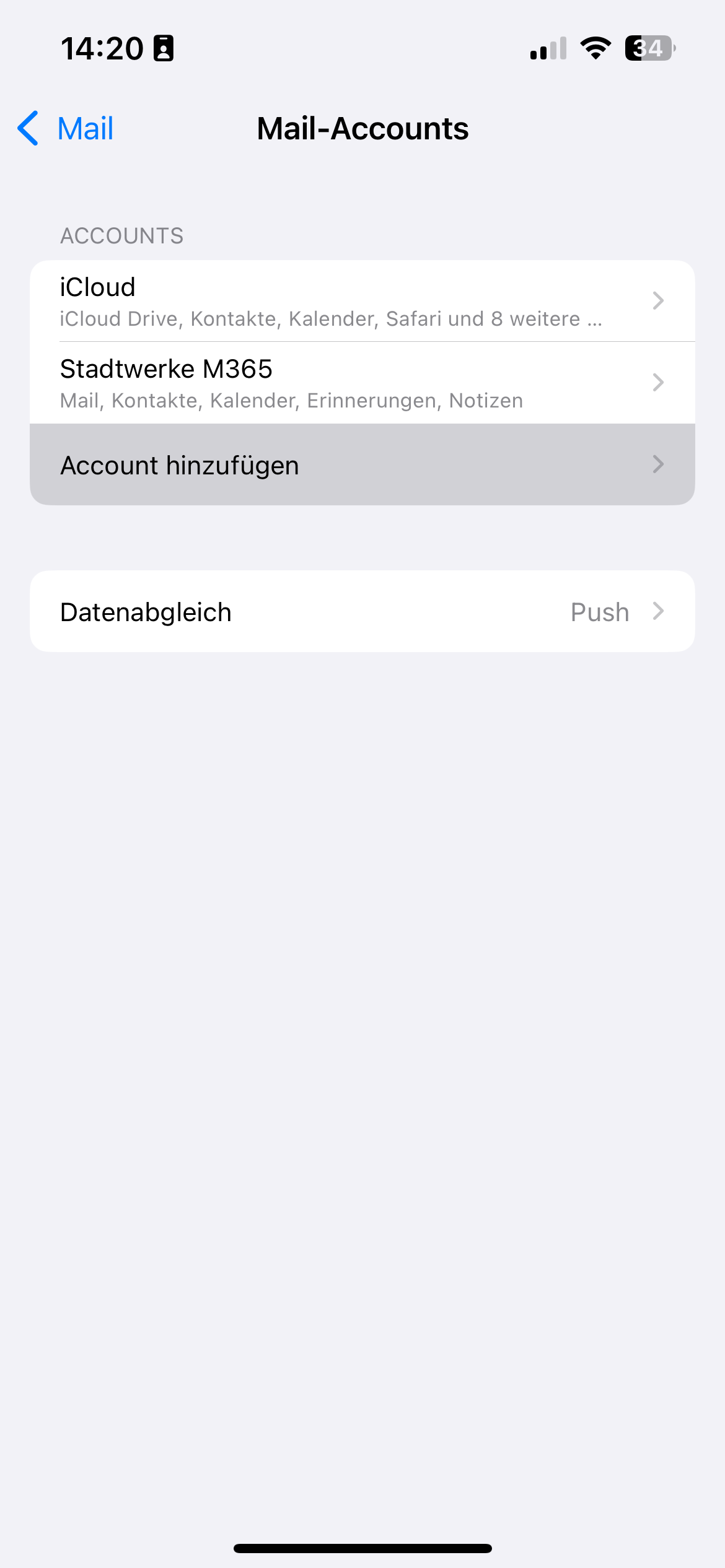
  1. Suchen in der App “Einstellungen” nach “Mail”
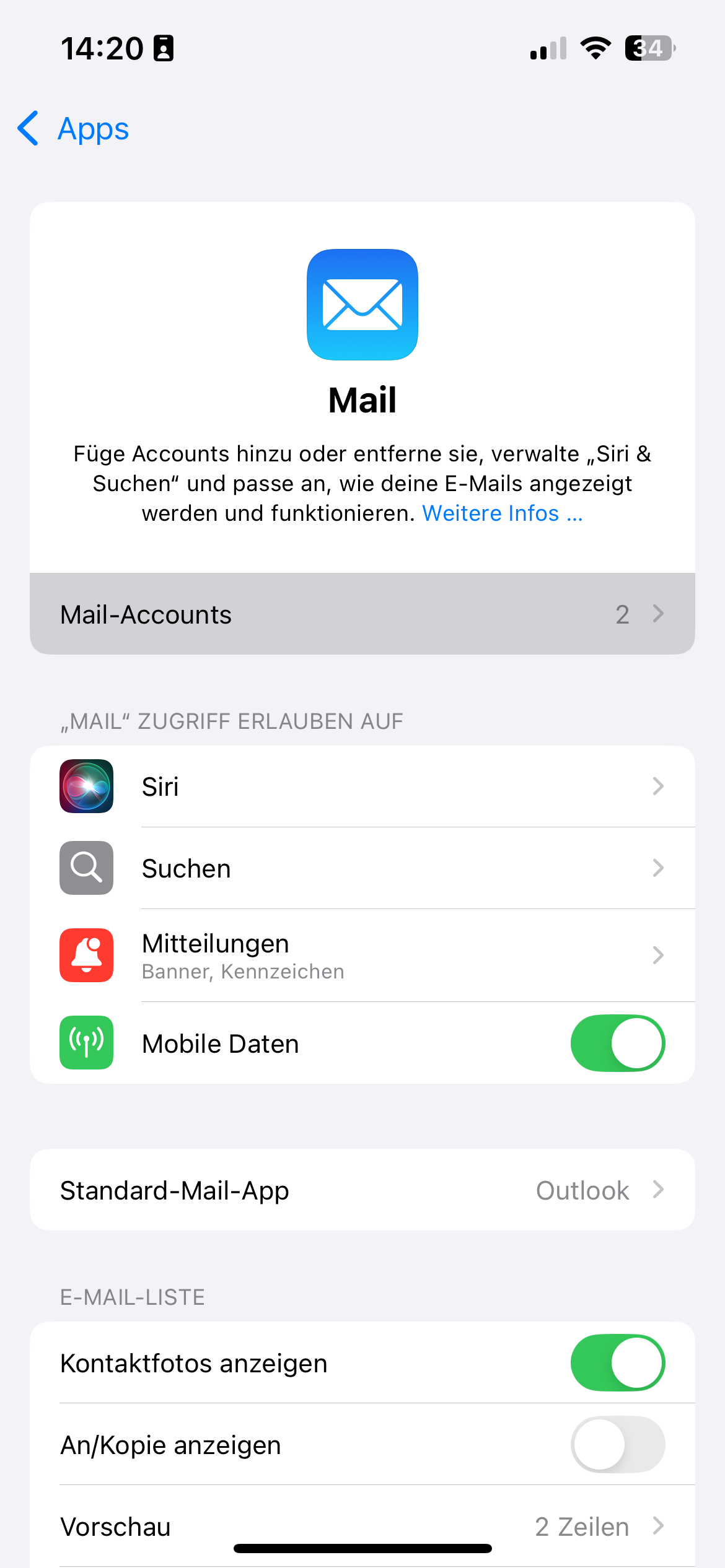
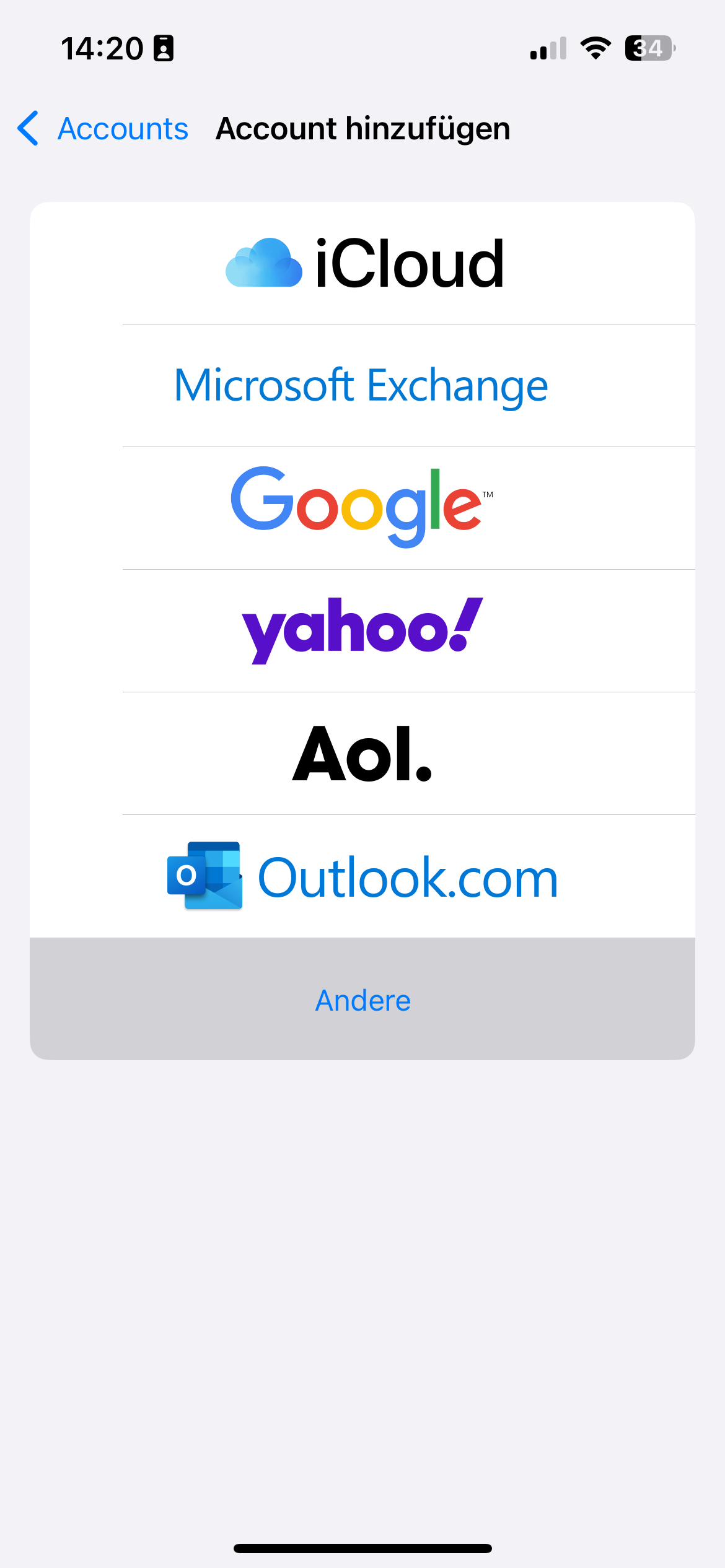
  2. Klicken Sie auf “Mail-Accounts”  “Mail-Account hinzufügen”  “Account hinzufügen”  “Andere”
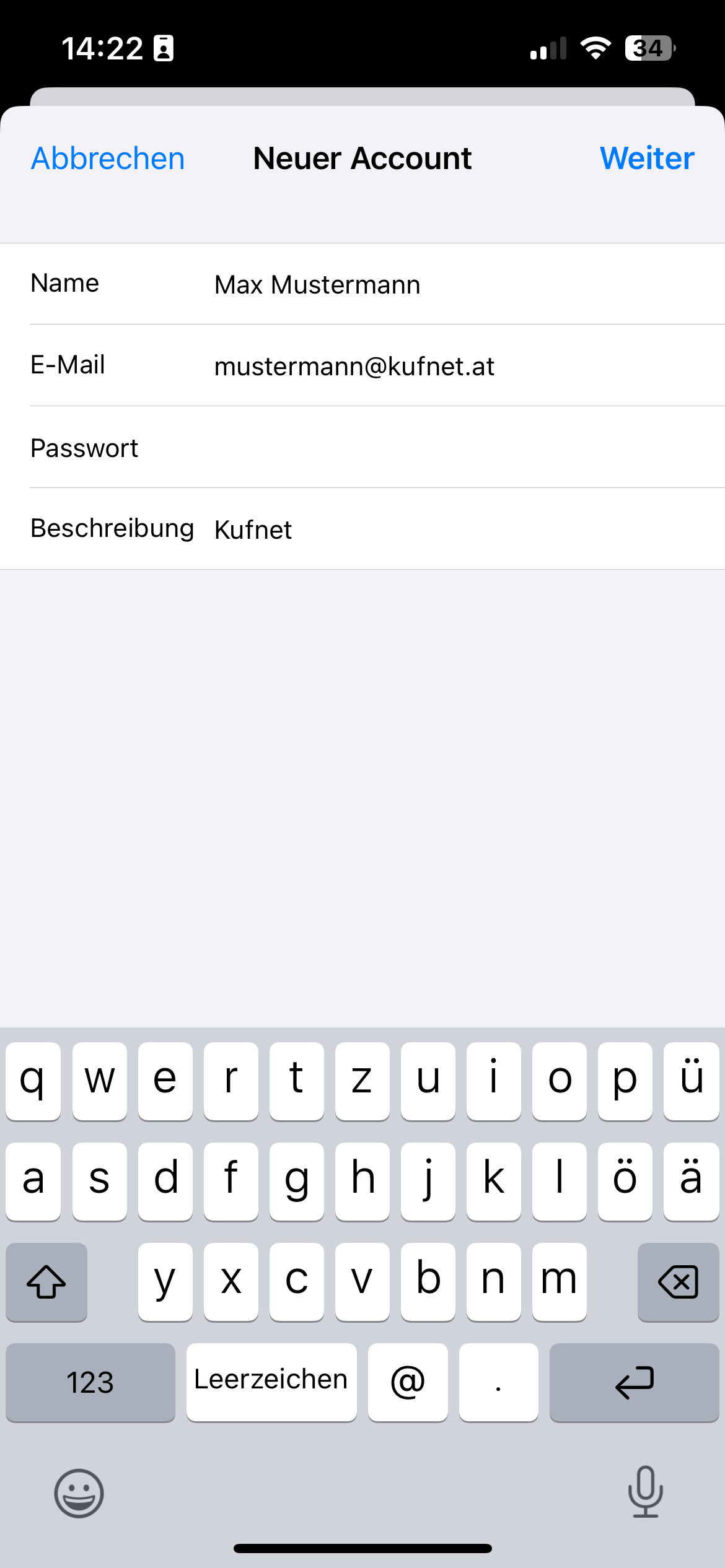
  3. Tragen Sie nun Ihren Namen, Ihre KufNet E-Mail-Adresse und Ihr E-Mail-Passwort ein.
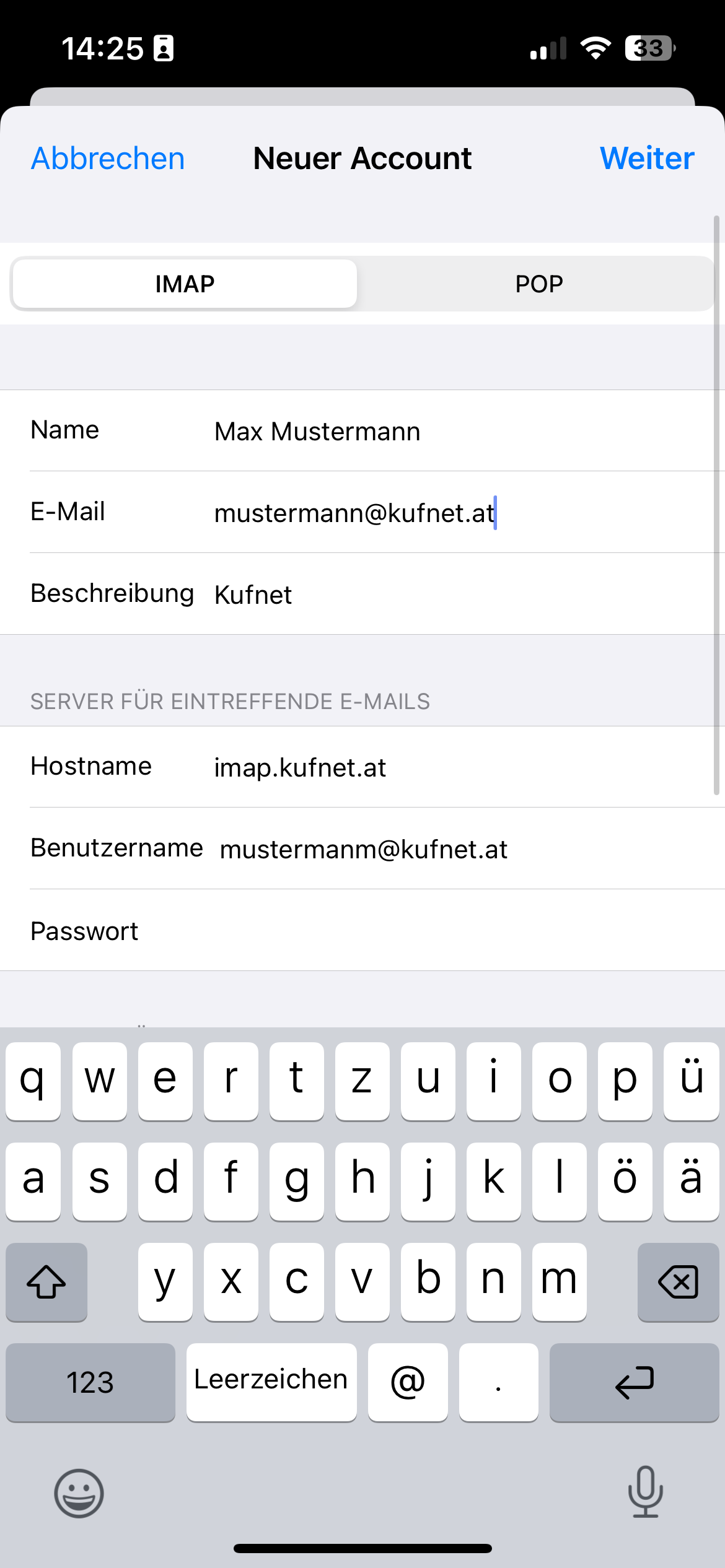
  4. Nun wählen Sie oben “IMAP” aus und tragen folgende Daten ein.

Server für eintreffende E-Mails:
Hostname: imap.kufnet.at
Benutzername: (Ihre E-Mail-Adresse)
Passwort: (Ihr E-Mail-Passwort)

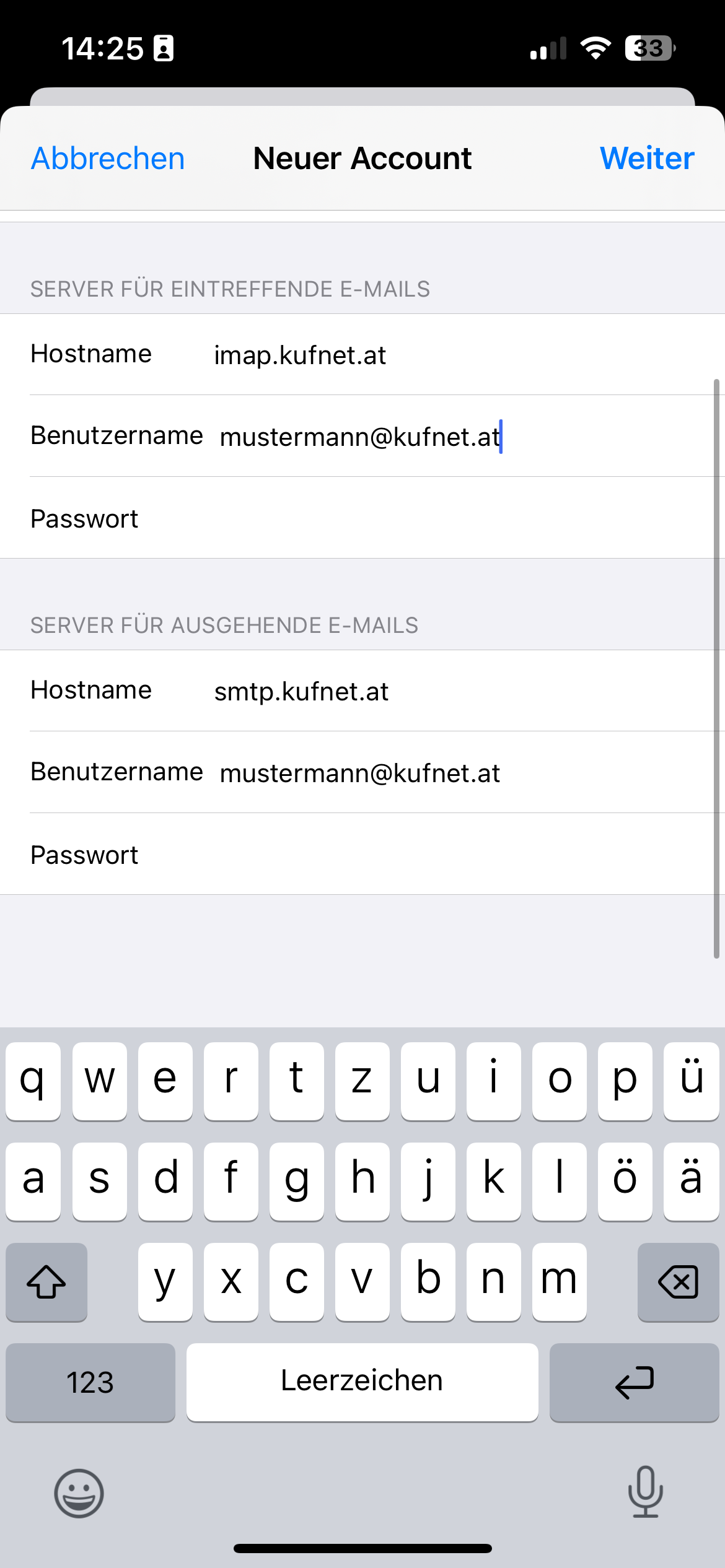
Server für ausgehende E-Mails:
Hostname: smtp.kufnet.at
Benutzername: (Ihre E-Mail-Adresse)
Passwort: (Ihr E-Mail-Passwort)

Ihr KufNet-E-Mail-Konto ist nun erfolgreich auf Ihrem iPhone oder iPad eingerichtet und kann sofort genutzt werden.

1
2
3
4
5
6
7
8
Einrichtung: Android-Smartphone/Tablet

Falls Sie Ihr KufNet-E-Mail-Konto auf einem Android-Smartphone einrichten möchten, folgen Sie diesen Schritten:

  1. Öffnen Sie die App “Gmail
  2. Wählen Sie “Sonstige
  3. Tragen Sie Ihre E-Mail-Adresse ein und klicken Sie auf weiter.
  4. Wählen Sie IMAP aus.
  5. Geben Sie Ihr E-Mail-Passwort ein
  6. Tragen Sie bei den Eingangsservereinstellungen “imap.kufnet.at” ein.
  7. Tragen Sie bei den Ausgangsservereinstellungen “smtp.kufnet.at” ein.
  8. Klicken Sie auf „weiter“.
  9. Tragen Sie Ihren Namen ein.

Ihr Konto wurde nun zu Gmail hinzugefügt.

Spamfilter Ausnahmen einrichten

Falls bestimmte E-Mails nicht als Spam erkannt werden sollen, können Sie eine Ausnahme im Webmail-Filter erstellen.

  1. Um eine Spamfilter-Ausnahme hinzuzufügen, müssen diese mit einem anderen Filter überschrieben werden. Besuchen Sie dazu "https://webmail.kufnet.at" und loggen Sie sich mit Ihren Nutzerdaten ein.
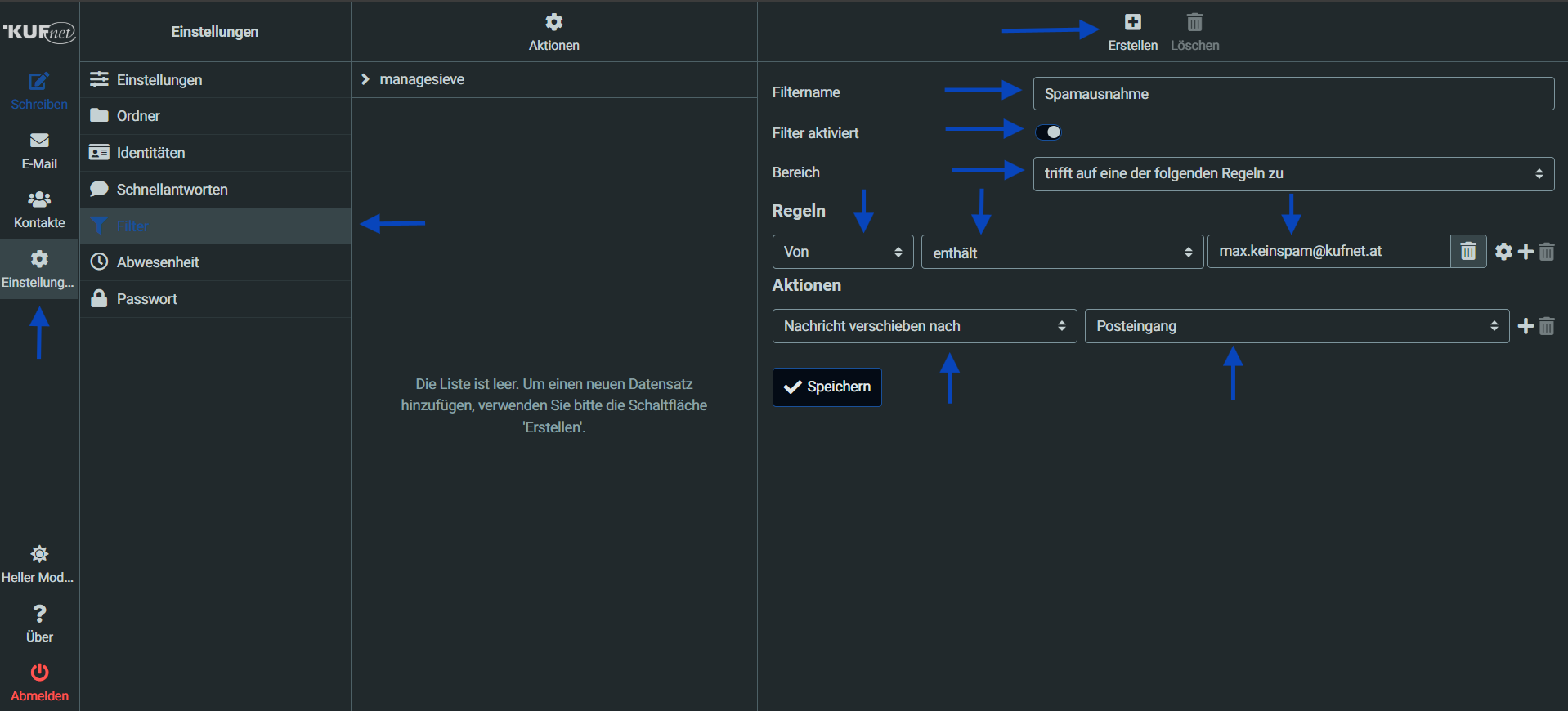
  2. Klicken Sie im oberen rechten Bereich auf "Einstellungen". Wählen Sie im nächsten Fenster den Bereich "Filter" aus. Klicken Sie in der rechten oberen Leiste auf „Erstellen“. Nun können Sie einen neuen Filter erstellen.
  3. Im neuen rechten Fensterbereich können Sie nun die Daten des Filters eingeben:
  • Filtername: Frei wählbar
  • Wählen Sie immer "Trifft auf eine der folgenden Regeln zu".
  • Wählen Sie im ersten Feld "Von" und im zweiten Feld "enthält" aus.
  • Im dritten Feld hinterlegen Sie die E-Mail-Adresse des Senders, welche NICHT in den Ordner "Spam" verschoben werden soll.
  • In den nächsten beiden Feldern wählen Sie "Nachricht verschieben nach" und "Posteingang" aus.
  • Bestätigen Sie Ihre Eingaben mit "Speichern".

Der Filter zum Überschreiben der Ausnahme wurde hinzugefügt.

Falls Sie weitere Ausnahmen hinzufügen möchten, führen Sie die Schritte 2 und 3 erneut aus. Möchten Sie einen bestehenden Filter anpassen oder ändern so führen Sie Schritt 2 nochmal aus und klicken Sie auf die entsprechende Ausnahmeregel, die Sie erstellt haben.

1
Empfangen und Versenden im Ausland

Per Webmail können alle E-Mails auch im Ausland empfangen werden. Wenn der E-Mail-Client am Smartphone/Tablet korrekt installiert ist, funktioniert das Empfangen und Versenden überall dort, wo Sie eine funktionierende Internetverbindung haben.