Ein Unternehmensbereich der Stadtwerke Kufstein.

Webhosting-FAQs

Wie verwalte ich meine E-Mail-Adressen in Plesk?
  1. Öffnen Sie Ihren Browser und navigieren Sie zu "https://kXXXXX.kufnet.at:8443". Geben Sie dort die von KufNet zugesendeten Zugangsdaten ein, um sich in der Web-Oberfläche anzumelden.
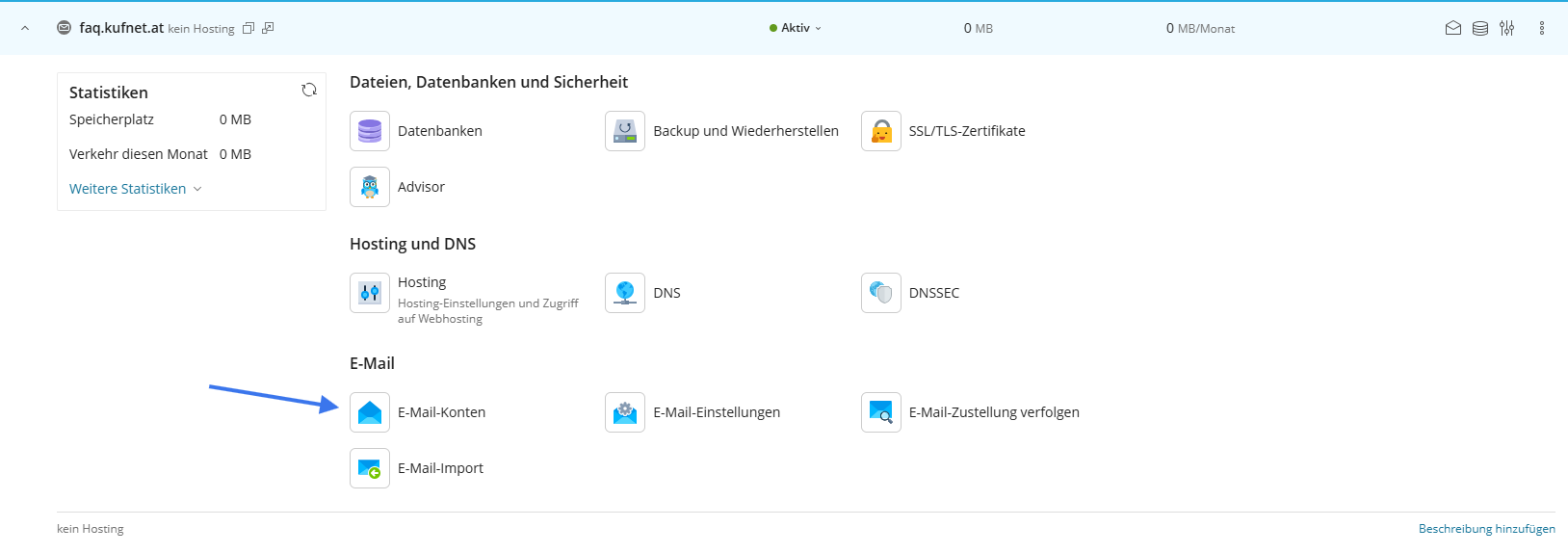
  2. Wählen Sie die gewünschte Domain aus, dort können Sie nun auf den Reiter E-Mail-Konten navigieren, um Ihre gewünschte E-Mail-Adresse zu erstellen.
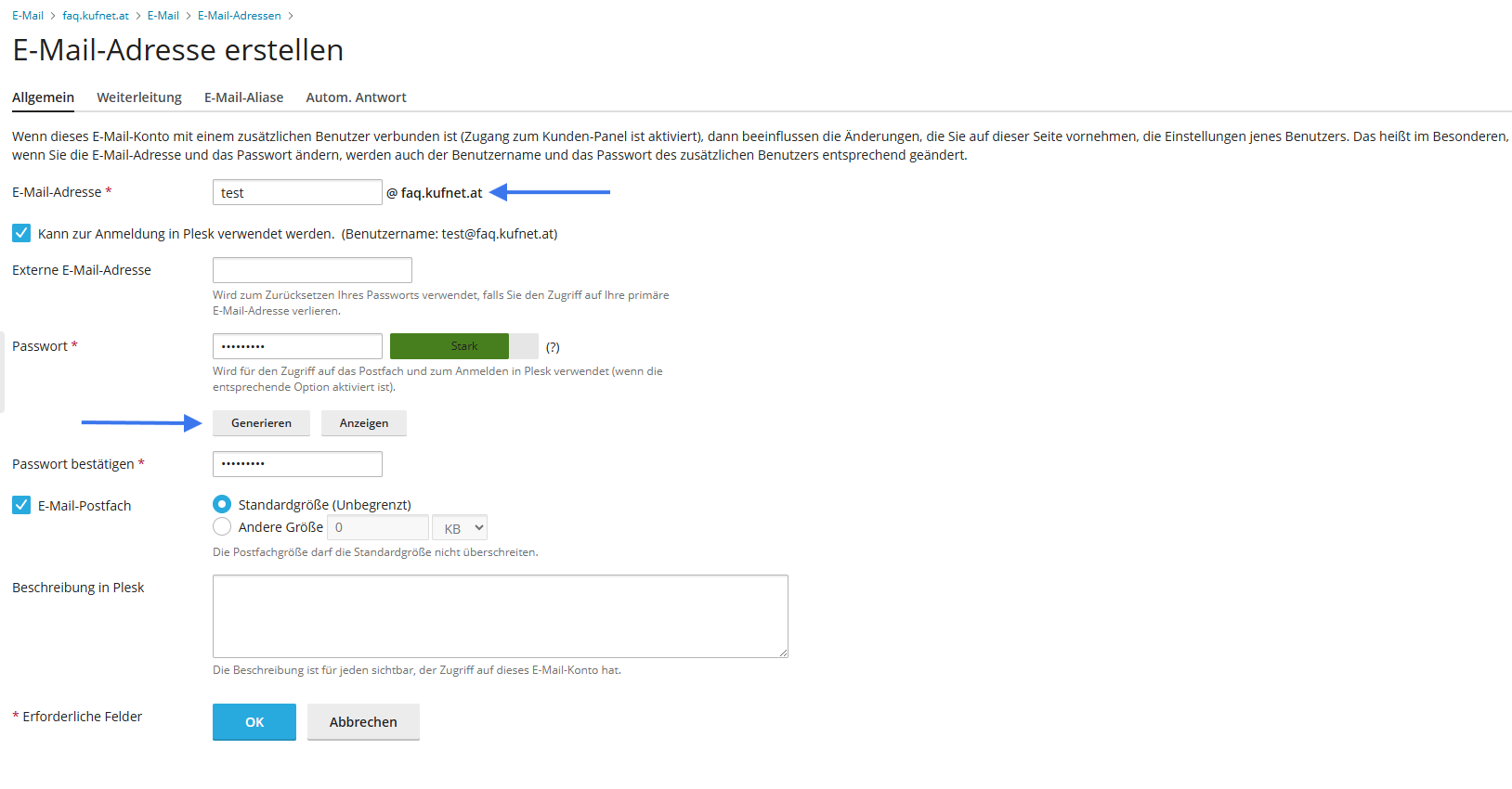
  3. Klicken Sie auf das Feld "E-Mail-Adresse" erstellen und geben Sie die gewünschten Daten ein.
    E-Mail-Adresse: gewünschter Name (Domainendung wird automatisch hinterlegt)
    Passwort: gewünschtes Passwort eingeben
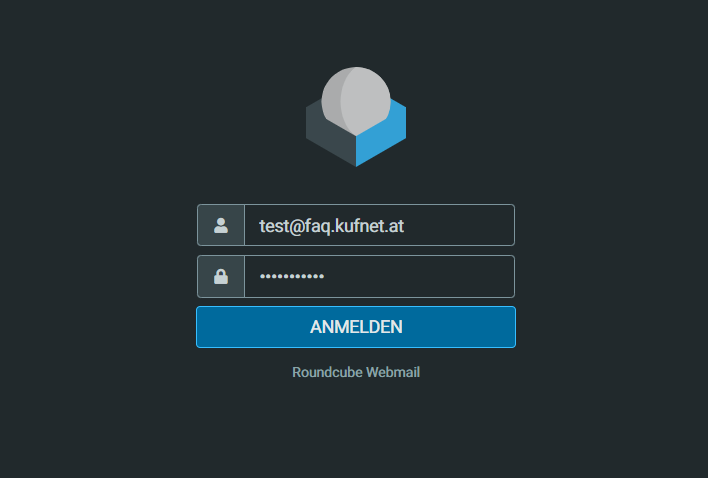
  4. Nun können Sie sich über "https://webmail.DOMAIN" einloggen. „DOMAIN“ ersetzen Sie hierbei durch die von Ihnen bestellte Domain (z.B kufnet.at)
1
2
Wie funktioniert der Web-Login mit meinen E-Mail-Adressen?
  1. Um Ihre eigene Webmail-Instanz nutzen zu können, muss zuerst mindestens eine E-Mail-Adresse erstellt werden. Eine Anleitung dazu finden Sie in den FAQs: „Wie füge ich meine E-Mail-Adressen in Plesk hinzu?“.
  2. Nun können Sie sich auf webmail.DOMAIN einloggen. „DOMAIN“ ersetzen Sie hierbei durch die von Ihnen bestellte Domain (z. B kufnet.at).
1
DNS-Einträge in Plesk konfigurieren
  1. Öffnen Sie Ihren Browser und navigieren Sie zu "https://kXXXXX.kufnet.at:8443". Geben Sie dort die von KufNet zugesendeten Zugangsdaten ein, um sich in der Web-Oberfläche anzumelden.
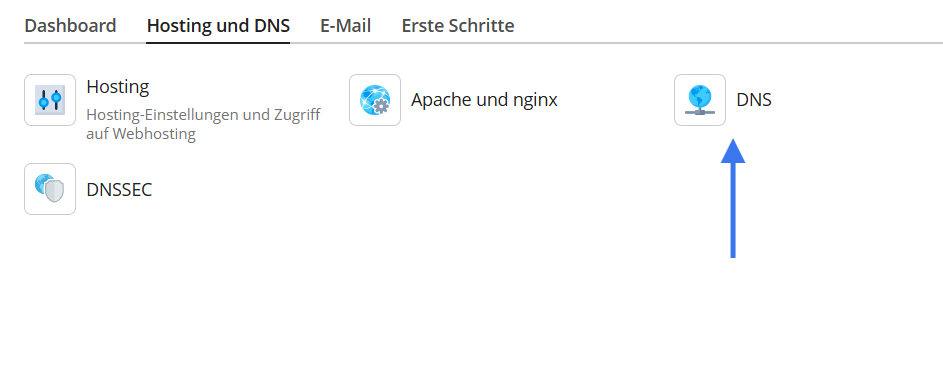
  2. Wählen Sie die gewünschte Domain aus, dort können Sie nun auf den Reiter "Hosting" und "DNS" navigieren, unter dem Punkt DNS können Sie nun Ihre gewünschten DNS-Einträge vornehmen.
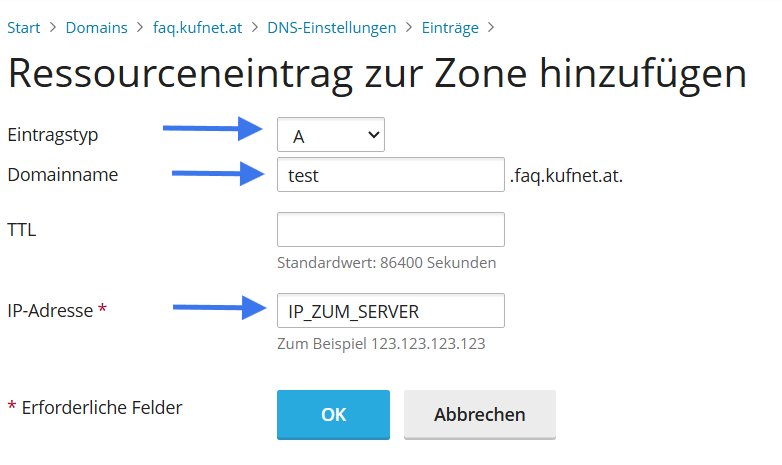
  3. Anschließend sind folgende Daten erforderlich:
    Eintragstyp: gewünschter Eintragstyp
    Domainname: gewünschter Name der Subdomain
    IP-Adresse/jeweiliger Eintrag: IP-Adresse oder Eintrag der zum Setzen ist.
1
2
FTP-Zugänge in Plesk konfigurieren
  1. Öffnen Sie Ihren Browser und navigieren Sie zu "https://kXXXXX.kufnet.at:8443". Geben Sie dort die von KufNet zugesendeten Zugangsdaten ein, um sich in der Web-Oberfläche anzumelden.
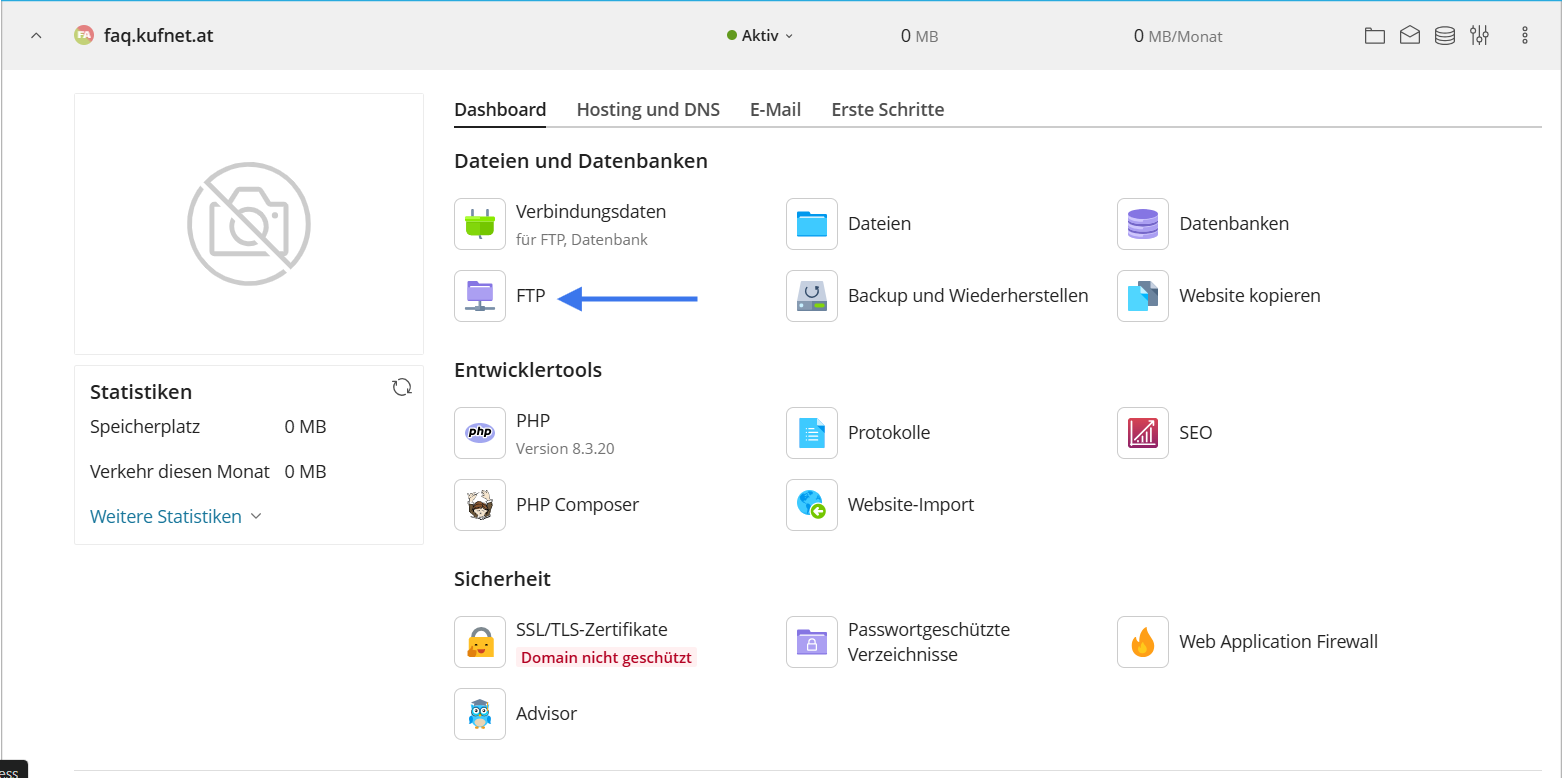
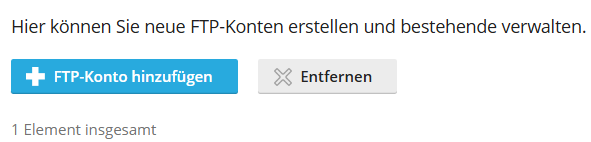
  2. Im Dashboard können Sie nun zum Punkt "FTP" navigieren. Dort können Sie unter „FTP-Konto hinzufügen“ ein neues Konto erstellen.
  3. Geben Sie nun folgende Daten ein:
  • FTP-Kontoname: gewünschter Kontoname
  • Basisverzeichnis: Verzeichnis für die Datenspeicherung
  • Passwort: gewünschtes Passwort
1
2
Wordpress in Plesk einrichten
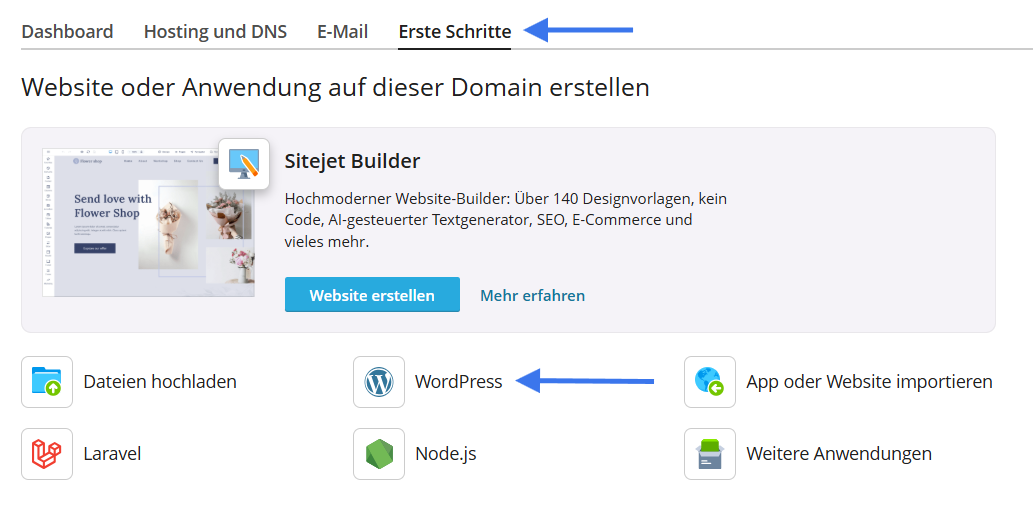
  1. Um Ihre Wordpress-Seite zu installieren, klicken Sie auf den Reiter „Erste Schritte“. Dort finden Sie den Reiter „Wordpress“.
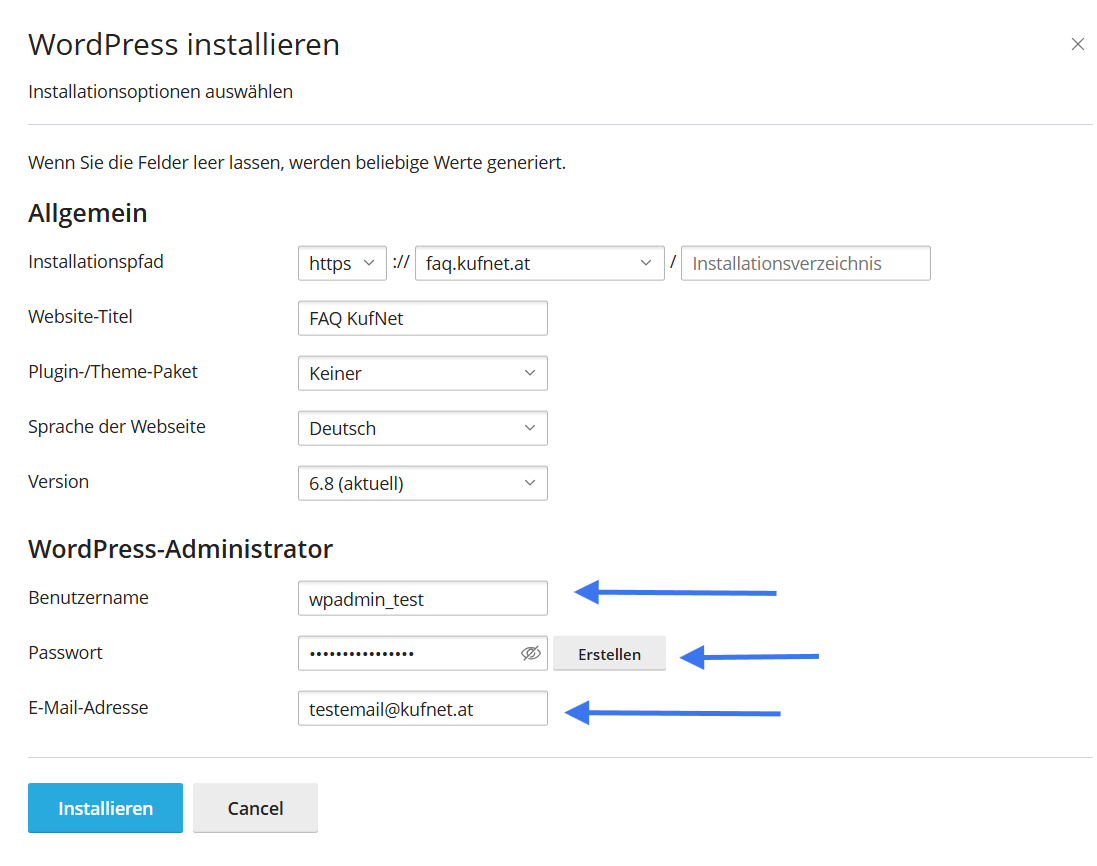
  2. Bevor nun die Wordpress-Seite final installiert werden kann, müssen zuvor einige Daten hinterlegt werden, geben Sie folgende Daten an:
  • Benutzername: gewünschter Kontoname
  • Passwort: gewünschtes Passwort
  • E-Mail-Adresse: gewünschte E-Mail-Adresse, die zur Nutzung des Admin-Kontos verwendet werden soll

Klicken Sie nun auf „Installieren“.

1
2
Automatisches Backup einrichten
  1. Öffnen Sie Ihren Browser und navigieren Sie zu "https://kXXXXX.kufnet.at:8443". Geben Sie dort die von KufNet zugesendeten Zugangsdaten ein, um sich in der Web-Oberfläche anzumelden.
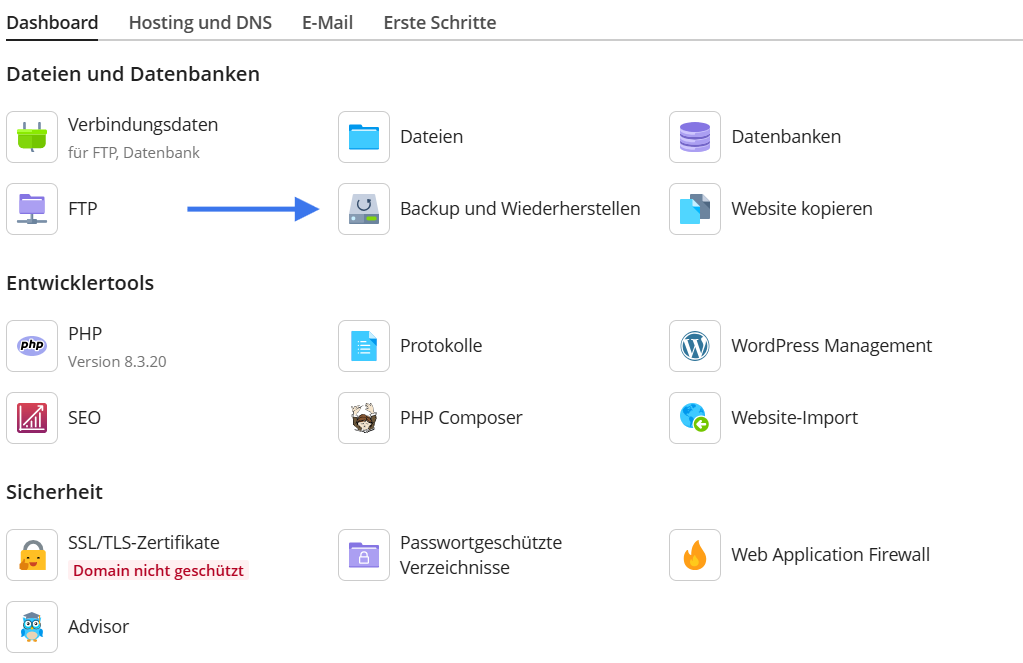
  2. Klicken Sie auf das Feld „Backup und Wiederherstellung“.
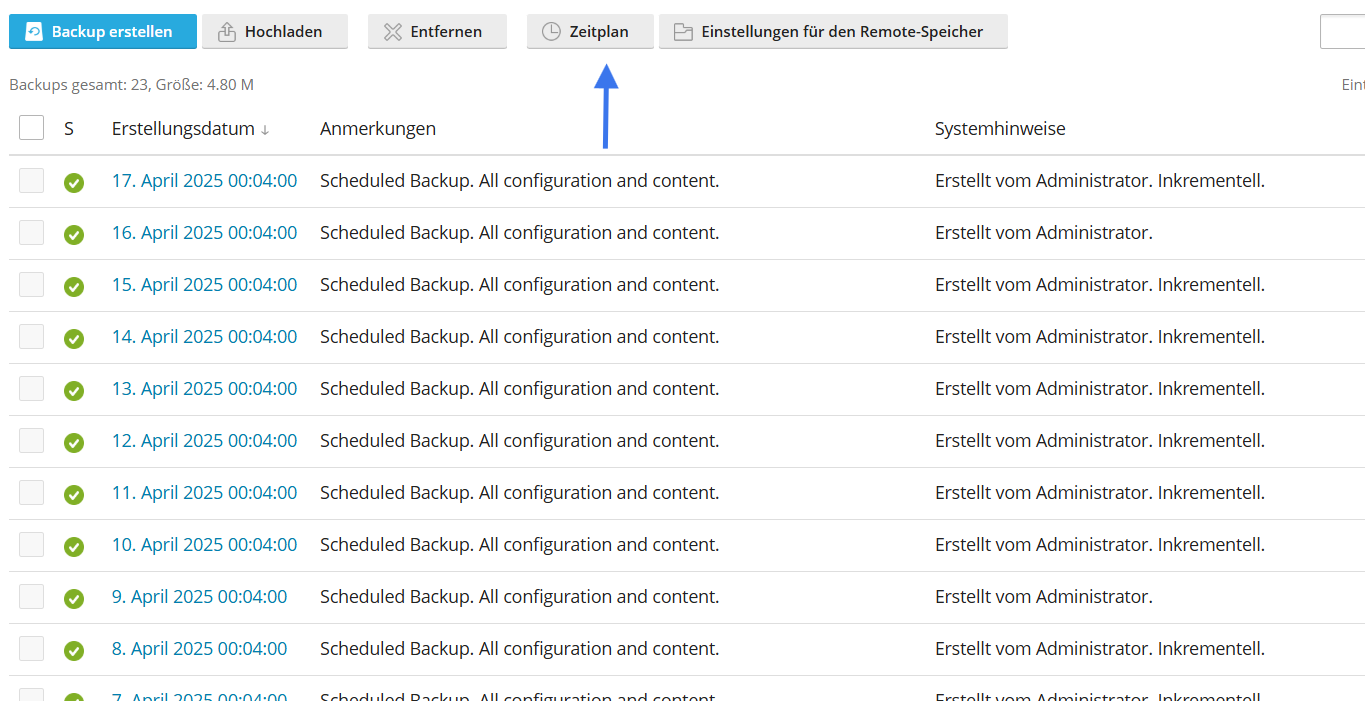
  3. Wählen Sie im Backup-Manager den Reiter „Zeitplan“ aus.
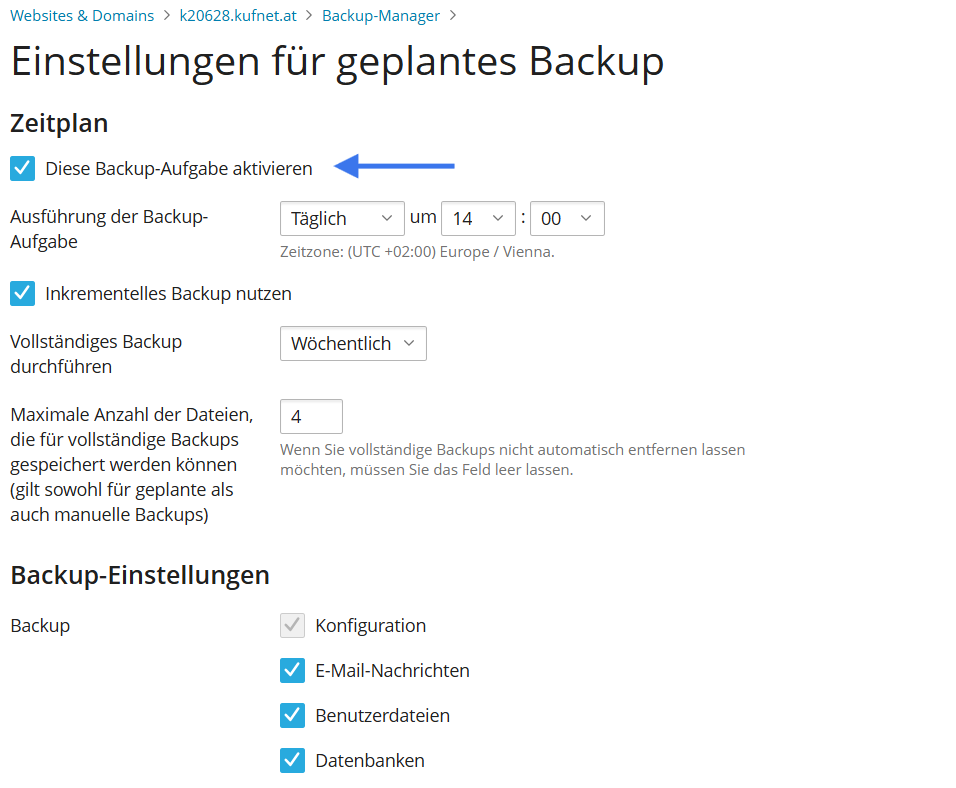
  4. Nun können Sie die Einstellungen nach Ihren Bedürfnissen anpassen. Haken Sie die Option „Diese Backup-Aufgabe aktivieren“ an, da sonst keine Backups durchgeführt werden.
  5. Die Backup-Funktion ist nun aktiviert und wird Ihr Backup zu dem angegebenen Zeitpunkt starten.
1
2
3